
近期在 jboss6 环境中部署项目时,需要启用 https 访问功能,现将整个配置过程整理成文,供有需要的开发者参考。本文重点介绍通过自签名证书实现安全通信的方式。ssl/tls 加密支持单向认证和双向认证两种模式,其核心机制将在下文中逐步说明。
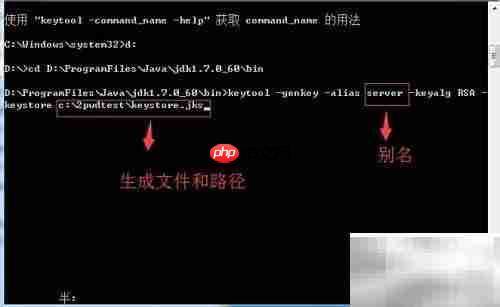
1、 首先,打开系统的命令行终端,并进入 JDK 安装目录下的 bin 文件夹。执行如下命令:keytool -genkey -alias your_alias -keyalg RSA -keystore keystore.jks,回车后系统会提示输入密钥库密码以及一系列身份信息,如姓名、组织单位、公司名称、所在城市、省份及国家代码等,请根据实际环境填写。建议在设置过程中将密钥库密码与密钥专用密码保持一致,以避免后续出现兼容性问题。若两者不同,可能会导致服务器启动失败,报出类似“LifecycleException: Protocol handler initialization failed: java.io.IOException: Cannot recover key”的异常。此问题较为常见,根源通常在于密码不匹配或密钥无法正确加载。为演示清晰,图中原本应使用 server 作为别名,但因本地已存在同名条目,故改为 server2 以避免冲突。命令执行完成后,当前目录将生成一个名为 keystore.jks 的文件,该文件包含私钥和公钥证书,是后续 SSL 配置的关键组件,请妥善保存。
2、 成功生成密钥库后,下一步是导出服务器的公钥证书。运行命令:keytool -export -alias your_alias -storepass password -file server.cer -keystore keystore.jks,该操作会从 keystore.jks 中提取对应别名的证书,并将其保存为独立的 server.cer 文件。此证书可用于被客户端信任,是建立安全连接的基础。

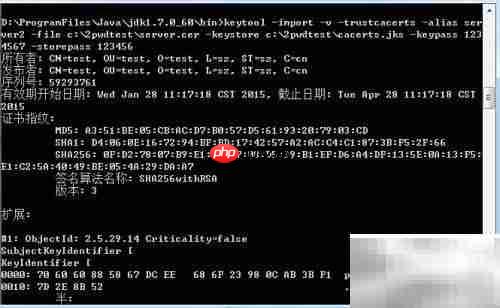
3、 导出证书后,可创建一个新的信任库(truststore),并将之前生成的 server.cer 证书导入其中。具体命令如下:使用 keytool -import 命令,配合 -v 参数(显示详细输出)和 -trustcacerts 选项(表示信任CA签发的证书链),指定别名为 your_alias,读取 server.cer 文件,目标密钥库设为 cacerts.jks,同时设置密钥密码与密钥库密码均为 password。执行成功后,该证书即被添加至信任库中,确保系统在进行SSL握手时能够验证并信任该服务端证书。请务必确认路径、文件名和密码准确无误,防止导入失败。
标签: word java 浏览器 端口 ssl win7 ai win






还木有评论哦,快来抢沙发吧~