
在数字内容创作领域,AI图像生成工具正变得越来越重要。它们不仅能帮助设计师快速生成创意,也能让普通用户轻松制作出个性化的视觉内容。其中,Bing AI Image Creator以其易用性和强大的功能,受到了广泛的欢迎。本文将深入探讨如何使用Bing AI Image Creator,带你领略AI图像生成的魅力,并分享一些实用的技巧,让你成为AI图像生成大师。
核心要点
了解Bing AI Image Creator的基本功能和特点。
掌握如何通过文本描述生成高质量AI图像。
学习如何优化文本提示,提高图像生成效果。
了解Bing AI Image Creator的限制和注意事项。
探索AI图像生成在不同领域的应用场景。
Bing AI Image Creator入门指南
什么是Bing AI Image Creator?
bing ai image creator是由微软推出的基于人工智能的图像生成工具。它允许用户通过简单的文本描述,生成各种风格和主题的图像。借助强大的ai算法,bing ai image creator能够理解用户的意图,并将其转化为高质量的视觉作品。这款工具的出现,极大地降低了图像创作的门槛,让更多人能够参与到数字内容创作中来。
☞☞☞AI 智能聊天, 问答助手, AI 智能搜索, 免费无限量使用 DeepSeek R1 模型☜☜☜
Bing AI Image Creator依托于微软的Bing搜索引擎,用户可以直接在Bing的界面中使用该工具。此外,它也集成在微软的其他产品中,例如Microsoft Edge浏览器,方便用户随时随地进行图像创作。它背后利用了DALL-E 3等先进的模型。
关键词:Bing AI Image Creator,AI图像生成,文本描述
如何访问Bing AI Image Creator?
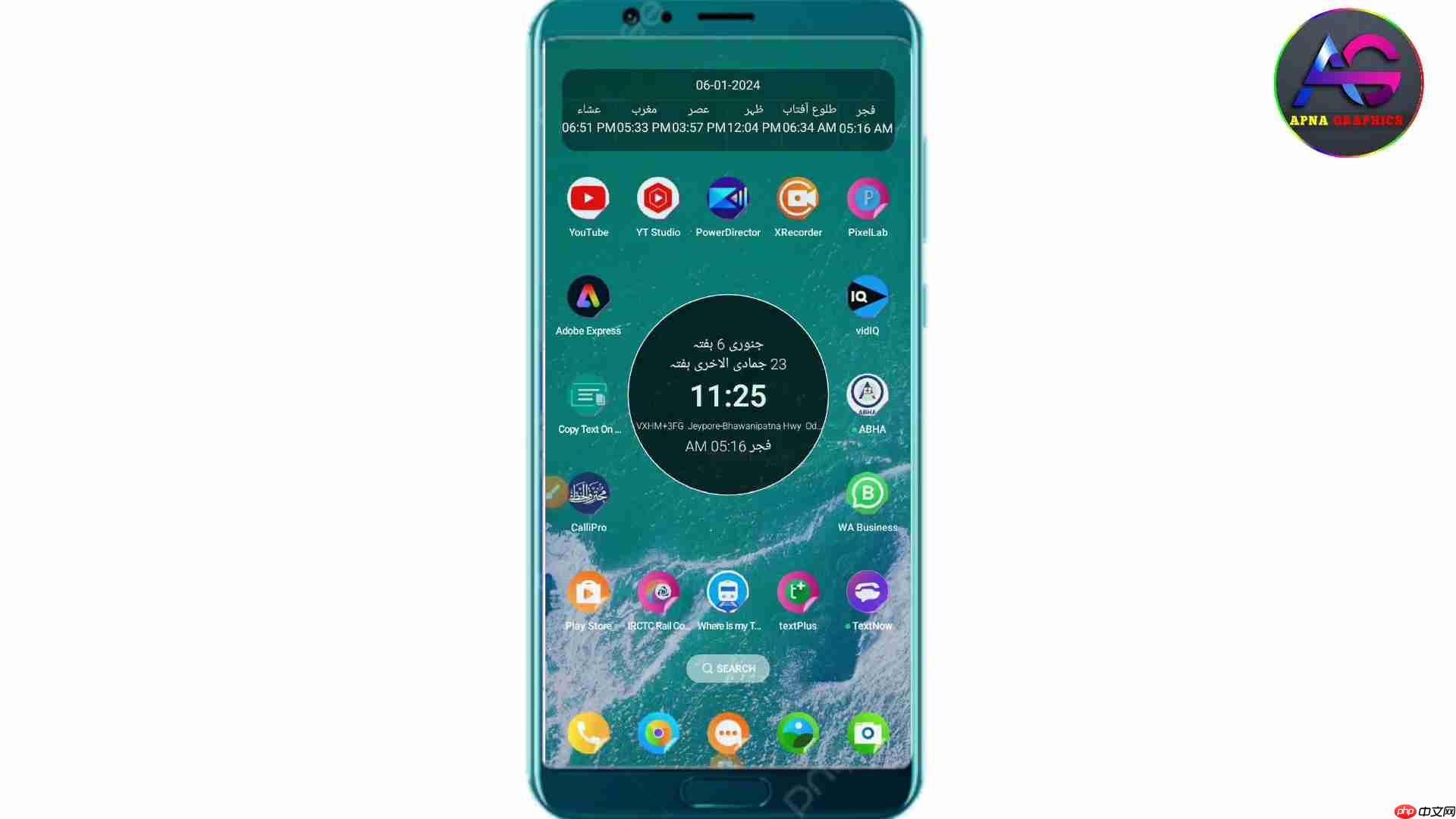
访问Bing AI Image Creator非常简单,用户可以通过以下几种方式使用该工具:
-
通过Bing搜索引擎: 在Bing搜索引擎中输入"Bing AI Image Creator",点击搜索结果中的链接即可进入工具界面。
-
通过Microsoft Edge浏览器: 在Microsoft Edge浏览器中,用户可以在侧边栏或设置中找到Bing AI Image Creator,点击即可打开。
-
通过Bing App: 用户可以下载Bing App,并且使用里面的Image Creator功能。
无论通过哪种方式访问,用户都需要登录微软账号才能使用Bing AI Image Creator。如果还没有微软账号,可以免费注册一个。
关键词:Bing AI Image Creator,访问方式,微软账号
Bing AI Image Creator界面介绍
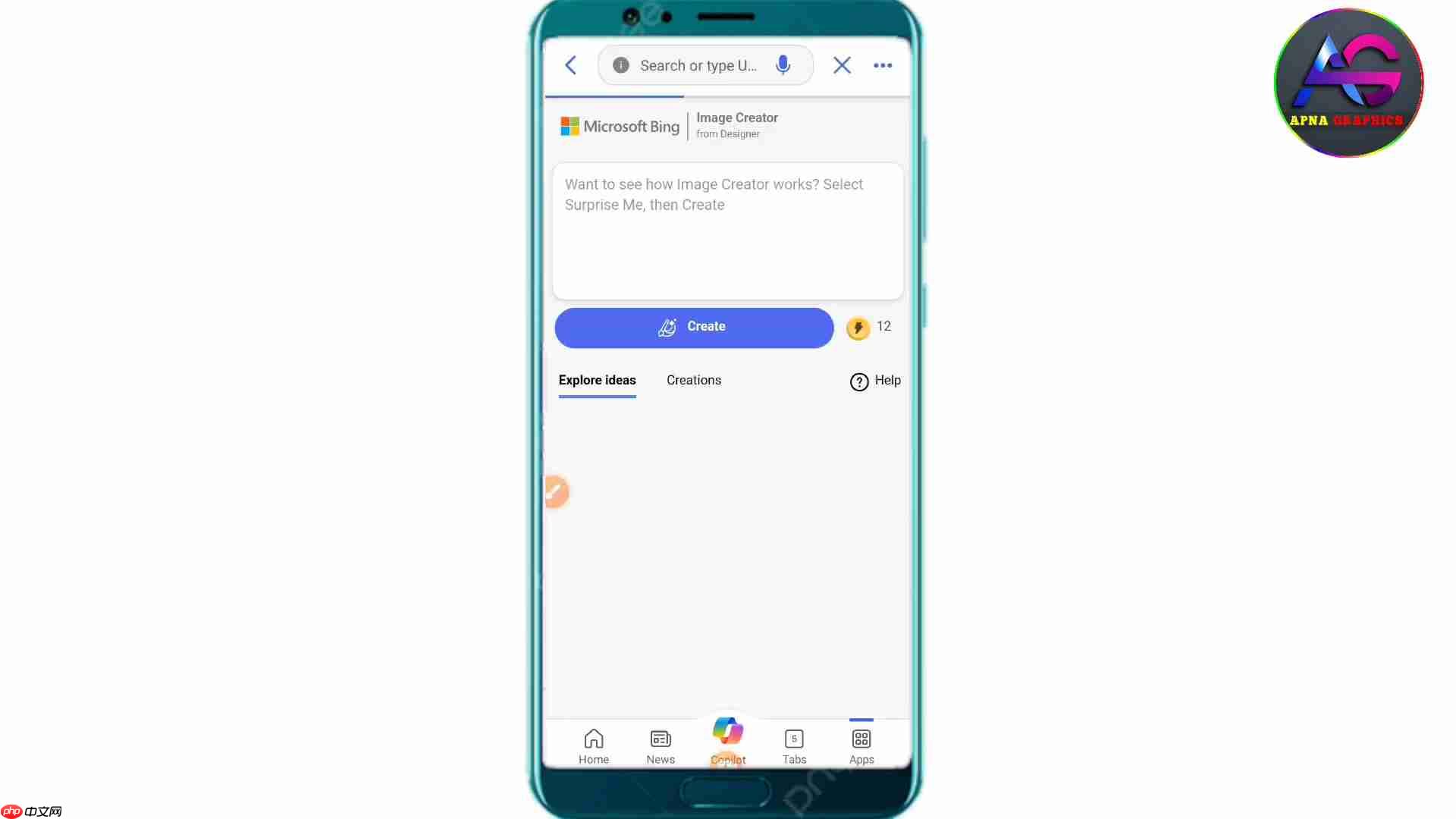
Bing AI Image Creator的界面简洁直观,主要包括以下几个部分:
- 文本输入框: 用户可以在这里输入文本描述,描述想要生成的图像内容。
- 生成按钮: 点击该按钮,Bing AI Image Creator将根据文本描述生成图像。
- 图像展示区域: 生成的图像将在这里展示,用户可以浏览、下载或分享这些图像。
- 灵感库: 提供一些示例文本描述和生成的图像,帮助用户获得创作灵感。
熟悉这些界面元素,能够帮助用户更快地掌握Bing AI Image Creator的使用方法。
关键词:Bing AI Image Creator,界面,文本输入,图像展示
高级技巧:提升Bing AI Image Creator生成质量
使用负面提示
负面提示是一种有效的优化技巧,它允许用户在文本描述中指定不希望出现的元素。通过使用负面提示,可以避免生成不 желаемых 图像,从而提高生成质量。
例如,如果你不希望生成的图像出现模糊、失真的情况,可以在文本描述中添加"无模糊"、"无失真"等负面提示。
关键词:Bing AI Image Creator,负面提示,优化技巧,无模糊,无失真
结合其他AI工具
Bing AI Image Creator可以与其他AI工具结合使用,以实现更强大的图像创作功能。
- 与AI绘画工具结合: 可以先使用Bing AI Image Creator生成基础图像,然后使用AI绘画工具进行精细的修改和润色。
- 与AI文本工具结合: 可以使用AI文本工具生成更具创意和吸引力的文本描述,然后将其输入到Bing AI Image Creator中,生成更精彩的图像。
关键词:Bing AI Image Creator,AI绘画工具,AI文本工具,结合使用
学习和借鉴优秀案例
学习和借鉴其他用户的优秀案例,是提升Bing AI Image Creator使用水平的有效途径。用户可以在Bing AI Image Creator的灵感库中浏览其他用户生成的图像,学习他们的文本描述技巧和风格选择。
此外,还可以关注一些AI图像生成相关的社区和论坛,与其他用户交流经验,共同进步。
关键词:Bing AI Image Creator,优秀案例,灵感库,社区,论坛
Bing AI Image Creator使用教程
第一步:输入文本描述
要使用Bing AI Image Creator生成图像,首先需要输入一段文本描述,这段描述应该清晰、具体地表达你想要生成的图像内容。例如,你可以输入"一个坐在沙滩上画爱心的18岁穆斯林女孩,在靠近海的地方写着 Sofiya ”。
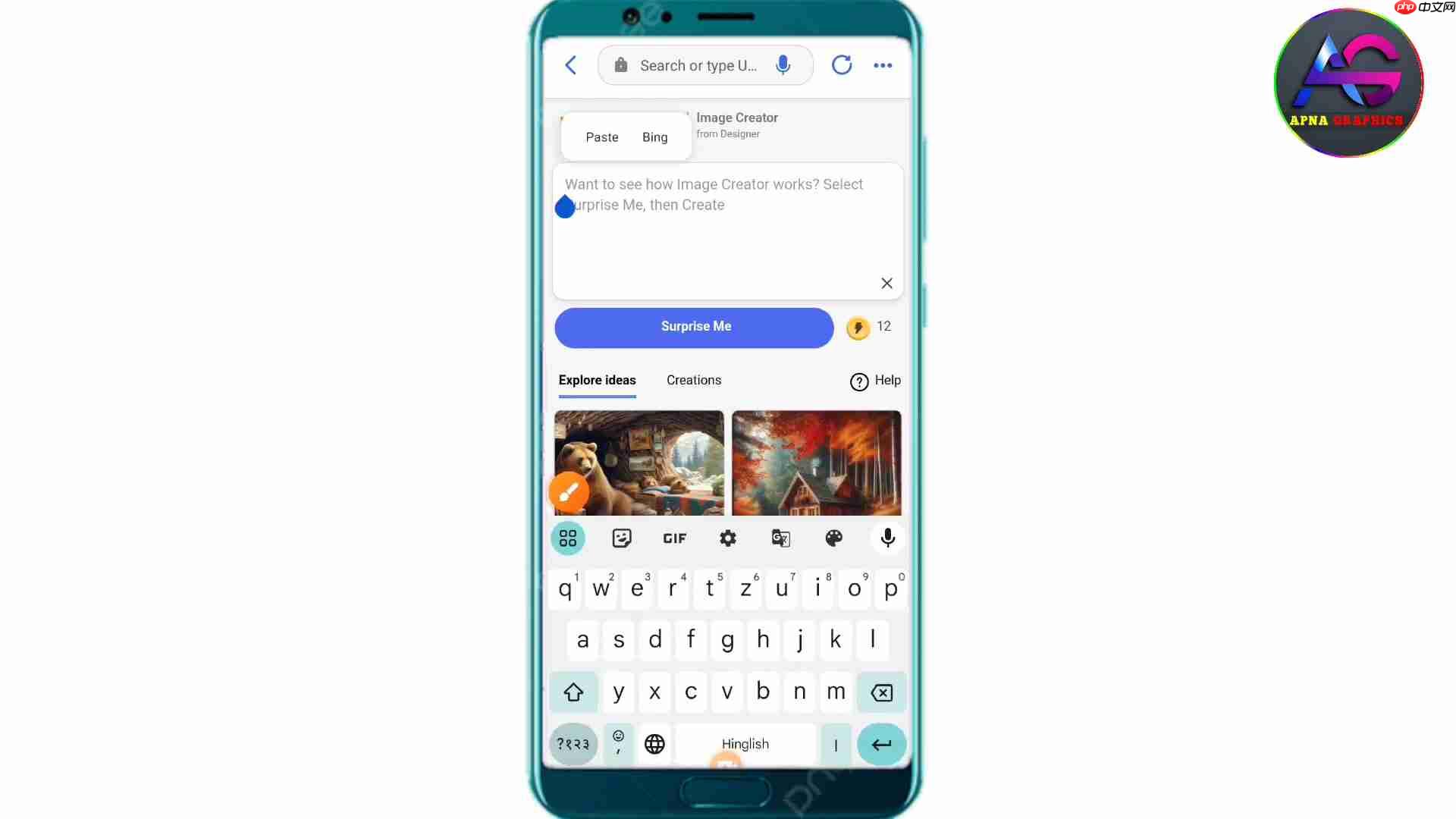
提示: 文本描述越详细,生成的图像效果越接近你的预期。你可以尝试使用不同的关键词、风格描述和场景设定,来获得更满意的结果。
关键词:Bing AI Image Creator,文本描述,关键词,风格
第二步:生成图像
输入文本描述后,点击“创建”按钮,Bing AI Image Creator将开始根据你的描述生成图像。生成过程通常需要几秒钟到几分钟的时间,具体取决于描述的复杂程度和服务器的负载。
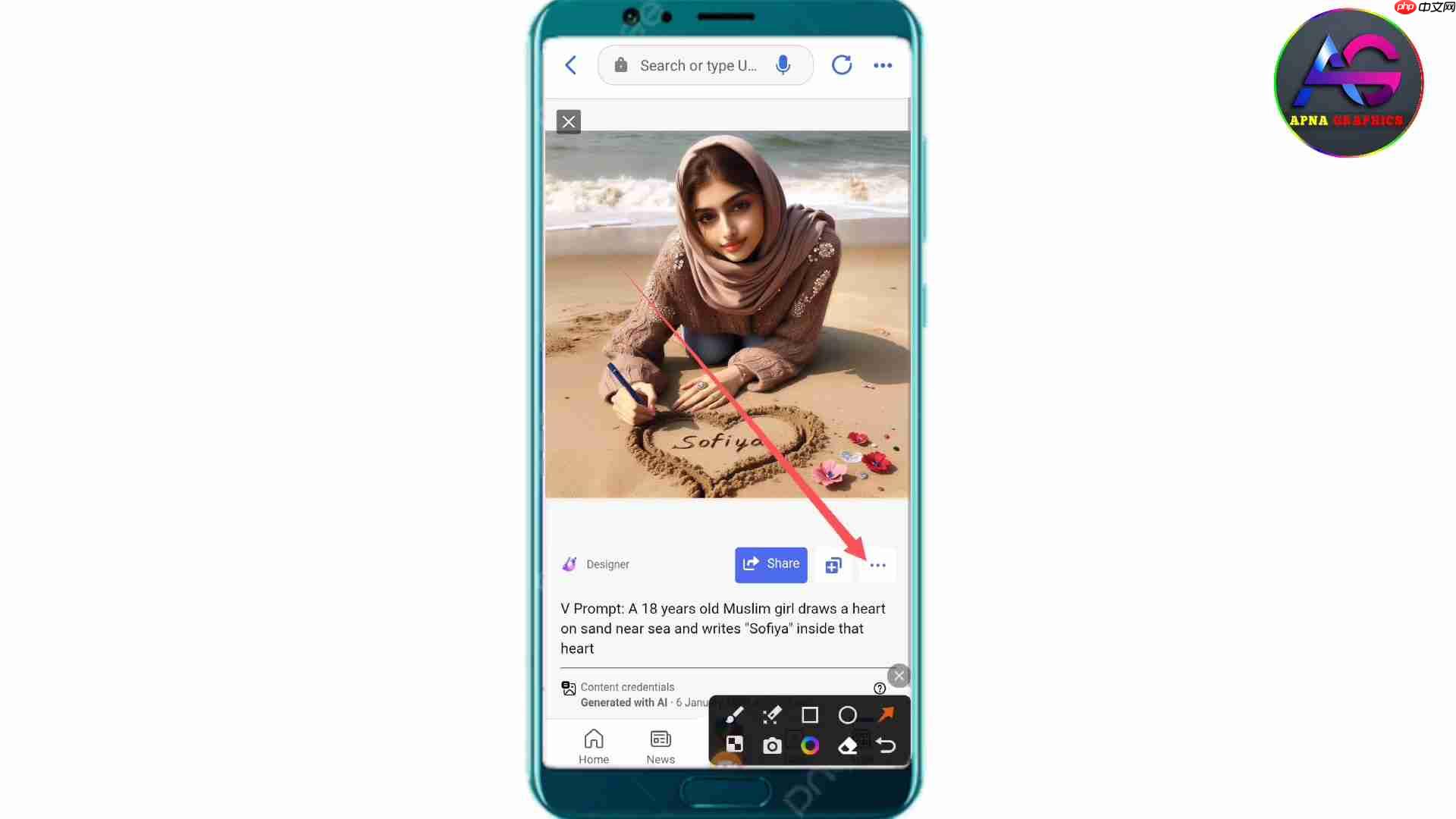
在图像生成过程中,你可以随时查看生成进度。如果对生成结果不满意,可以修改文本描述并重新生成。
标签: 人工智能 浏览器 app edge 工具 ai openai microsoft 微软 midjourney ai绘画






还木有评论哦,快来抢沙发吧~