
欢迎来到Stable Diffusion WebUI的图像生成世界!在本篇博客中,我们将一起探索如何使用WebUI界面,通过输入提示词、调整参数,最终生成令人惊艳的图像。无论您是刚刚入门的新手,还是希望提升技能的专家,本文都将为您提供详尽的指导和实用技巧。我们将从WebUI的基本界面开始,逐步深入到高级功能和扩展应用,帮助您充分利用Stable Diffusion WebUI的强大功能,创作出属于您自己的艺术作品。让我们一起踏上这场创造之旅,释放您的无限想象力!
关键要点
了解Stable Diffusion WebUI的基本界面和功能。
掌握提示词(Prompt)的编写技巧,包括正面提示词和负面提示词。
学习如何调整各种参数,如采样方法、采样步数、图像尺寸等,以获得最佳效果。
熟悉常用的扩展插件,如ControlNet,提升图像生成的可控性。
了解不同的图像生成模式,如Text to Image和Image to Image。
学习如何优化图像质量,避免常见问题,如低质量图像、重复内容等。
掌握批量生成图像的技巧,提高效率。
了解如何使用LoRA模型,定制个性化风格的图像。
Stable Diffusion WebUI界面概览
Text to Image:文本生成图像的核心区域
☞☞☞AI 智能聊天, 问答助手, AI 智能搜索, 免费无限量使用 DeepSeek R1 模型☜☜☜
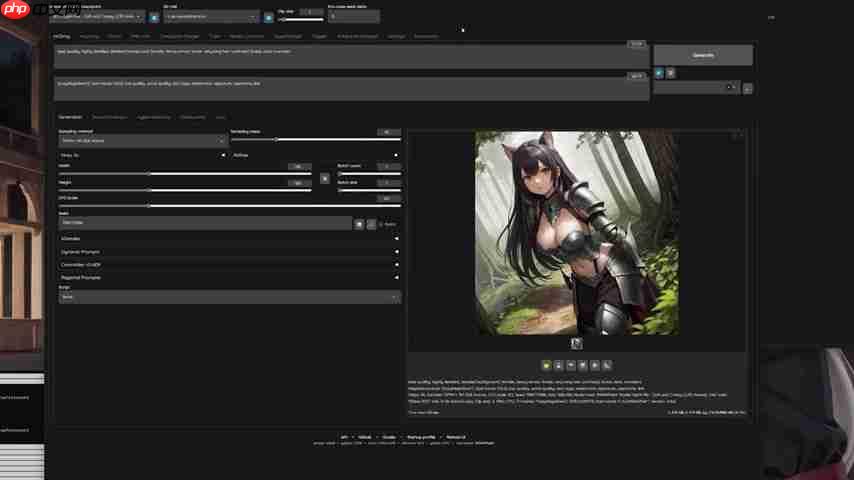
Text to Image(文生图) 是Stable Diffusion WebUI中最核心的功能之一。它允许用户通过输入文本提示词(Prompt),来生成与之相关的图像。在这个界面中,您可以设置各种参数,例如图像的尺寸、采样方法、采样步数等,以控制生成的图像的质量和风格。让我们深入了解这个界面中的各个元素:
- 提示词输入框(Prompt): 这是您输入正面提示词的地方。正面提示词描述了您希望图像包含的内容,例如“best quality, highly detailed, detailed background, female, forest, sexy, long hair, confused, forest, dusk, monsters”。清晰、具体的提示词是生成高质量图像的关键。
- 负面提示词输入框(Negative Prompt): 在这里,您可以输入负面提示词,描述您不希望图像包含的内容。例如,“(bad hands:1.5), low quality, worst quality, text, watermark, signature, username, lora”。负面提示词可以帮助您避免生成不想要的元素,提高图像的整体质量。
- 生成按钮(Generate): 点击此按钮,WebUI将根据您设置的提示词和参数开始生成图像。
通过有效地利用Text to Image界面,您可以将您的想象力转化为现实,创造出各种各样的图像作品。
关键词密度: 在使用Text to Image功能时,关键词密度至关重要。合理的关键词密度可以帮助Stable Diffusion更好地理解您的意图,从而生成更符合您期望的图像。您可以通过在提示词中重复使用关键词、使用不同的同义词等方式来提高关键词密度。但是,也要注意避免过度堆砌关键词,以免影响提示词的流畅性和可读性。
高级功能与参数调整
采样方法(Sampling Method)的选择
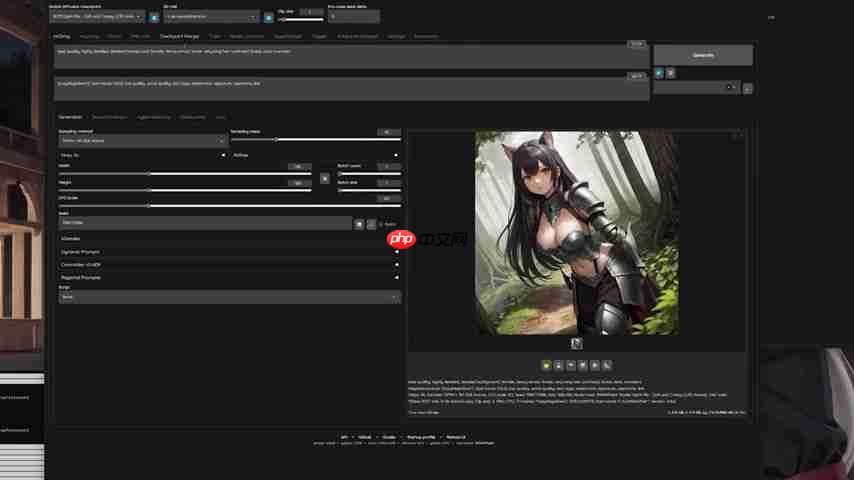
采样方法是影响图像生成质量的重要因素之一。Stable Diffusion WebUI提供了多种采样方法,每种方法都有其独特的特点和适用场景。常见的采样方法包括:
- Euler a: 一种快速的采样方法,适用于快速生成草图或预览图像。
- Heun: 比Euler a更稳定,可以生成更清晰的图像。
- LMS: 一种常用的采样方法,在速度和质量之间取得了较好的平衡。
- DPM++ 2M Karras: 一种高质量的采样方法,可以生成细节丰富的图像,但速度较慢。
选择合适的采样方法取决于您的具体需求。如果您需要快速生成图像,可以选择Euler a或Heun。如果您追求高质量的图像,可以选择DPM++ 2M Karras。通常建议尝试不同的采样方法,找到最适合您的图像风格和硬件配置的方法。
关键词密度: 在选择采样方法时,关键词密度同样重要。不同的采样方法对关键词的敏感度不同,因此需要根据您选择的采样方法调整关键词密度。例如,对于对关键词敏感的采样方法,可以适当降低关键词密度,以免过度强调某些元素。对于对关键词不太敏感的采样方法,可以适当提高关键词密度,以确保Stable Diffusion能够准确理解您的意图。
| 采样方法 | 速度 | 质量 | 适用场景 |
|---|---|---|---|
| Euler a | 快 | 低 | 快速草图、预览 |
| Heun | 较快 | 中 | 稳定生成、清晰图像 |
| LMS | 中速 | 中 | 常规生成、平衡速度与质量 |
| DPM++ 2M Karras | 慢 | 高 | 高质量生成、细节丰富 |
采样步数(Sampling Steps)的设置
采样步数决定了图像生成过程中迭代的次数。一般来说,采样步数越多,图像的质量越高,细节越丰富。但是,过多的采样步数也会导致生成时间过长,甚至出现过拟合现象。因此,需要根据您的具体需求,找到合适的采样步数。
- 较低的采样步数(例如20-30): 适用于快速生成草图或预览图像。生成的图像可能较为模糊,细节较少。
- 中等的采样步数(例如40-50): 适用于常规生成,可以在速度和质量之间取得较好的平衡。生成的图像质量较好,细节适中。
- 较高的采样步数(例如60-100): 适用于高质量生成,可以生成细节丰富的图像。生成的图像质量很高,但生成时间较长。
建议您尝试不同的采样步数,找到最适合您的图像风格和硬件配置的步数。
关键词密度: 在设置采样步数时,关键词密度也需要考虑。较高的采样步数可以更好地捕捉关键词,生成更符合您期望的图像。因此,在设置较高的采样步数时,可以适当提高关键词密度,以确保Stable Diffusion能够充分理解您的意图。
示例:
标签: go app ai 常见问题 stable diffusion civitai controlnet






还木有评论哦,快来抢沙发吧~