
在autocad 2007中,图形缩放是一项极为关键的操作,它能显著提升用户查看与编辑图形的清晰度和操作效率。下面将全面解析其具体应用方式。
一、启动缩放命令的多种途径
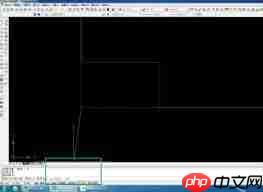
工具栏调用:在“标准”工具栏内定位“缩放”图标,单击即可激活该命令。
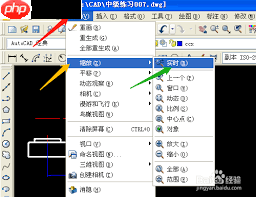
菜单调用:依次点击“视图”→“缩放”,在下拉子菜单中选取所需模式,例如“窗口”“动态”“比例”等选项。
命令行调用:于命令行中键入“zoom”,按回车键即可执行缩放功能。
二、主流缩放模式详解
- 窗口缩放(Zoom Window)
单击“缩放”工具栏中的“窗口缩放”按钮,或在缩放命令执行过程中输入“w”并确认。
接着在绘图区域指定矩形窗口的两个对角顶点,AutoCAD会自动将该区域内所有图形内容放大至填满当前视口,便于聚焦局部细节。
- 动态缩放(Zoom Dynamic)






还木有评论哦,快来抢沙发吧~