
想要体验AI艺术创作的乐趣,却苦于显卡VRAM不足?别担心!Forge WebUI的出现,让低VRAM不再是障碍。更棒的是,借助Pinokio这款神奇的工具,即使是新手也能轻松上手,一键安装Forge WebUI,立刻开始你的AI艺术之旅。本文将带你一步步完成安装,并分享如何利用Forge WebUI和Flux模型,创作出令人惊艳的作品。让我们一起告别低VRAM的烦恼,拥抱无限的创作可能!本文将重点介绍Pinokio如何简化Forge WebUI的安装流程,即使是只有6GB VRAM的显卡也能流畅运行。同时,我们还将深入探讨Forge WebUI和Flux模型的功能和优势,以及如何使用它们创作出各种风格的AI艺术作品。无论你是AI艺术爱好者,还是希望探索AI技术的新手,都能从本文中获益。
关键要点
Pinokio简化了Forge WebUI的安装过程。
即使低VRAM显卡也能运行Forge WebUI。
Flux模型擅长处理文本,能够生成包含清晰文字的图像。
Forge WebUI可以用于创作各种风格的AI艺术作品,包括写实肖像、动漫风格作品和创意横幅。
Civitai AI是寻找提示词灵感的好地方。
告别低VRAM:Pinokio与Forge WebUI的完美结合
什么是Pinokio?
pinokio是一个强大的工具,旨在简化各种应用程序的安装、运行和控制。它特别适用于ai应用,能够自动完成克隆仓库、设置python环境、安装依赖项等繁琐的任务。通过pinokio,用户只需点击一下,即可启动各种应用,极大地降低了使用门槛。
☞☞☞AI 智能聊天, 问答助手, AI 智能搜索, 免费无限量使用 DeepSeek R1 模型☜☜☜
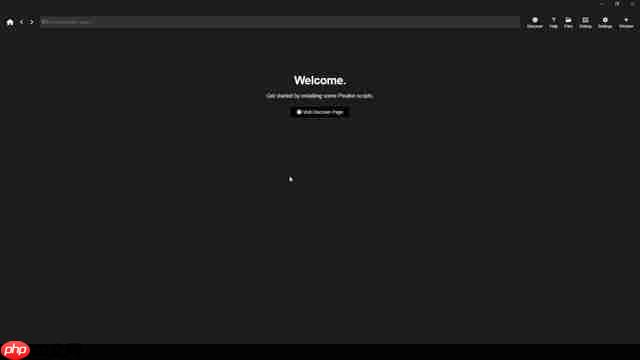
Pinokio简化了AI应用的部署流程,使得用户能够更加专注于创作本身,而不是被复杂的配置过程所困扰。它支持多种操作系统,包括Windows、Mac和Linux,满足不同用户的需求。Pinokio不仅仅是一个安装工具,更是一个AI应用的管理平台。用户可以通过Pinokio轻松管理已安装的应用,并随时更新到最新版本。这种便捷性使得Pinokio成为了AI开发者和爱好者的理想选择。总而言之,Pinokio通过其简洁的界面和强大的功能,让AI应用的部署和管理变得前所未有地简单,从而推动了AI技术的普及和应用。
什么是Forge WebUI?
Forge WebUI是一个基于Web的用户界面,专门用于与AI模型进行交互。它提供了一个直观的操作界面,用户可以通过简单的提示词,控制AI模型生成各种图像、文本等内容。Forge WebUI的强大之处在于其高度的可定制性,用户可以根据自己的需求调整各种参数,以获得最佳的创作效果。此外,Forge WebUI还支持各种插件和扩展,进一步扩展了其功能和应用范围。Forge WebUI 的目标是降低 AI 艺术创作的门槛,让更多的人可以参与到这一领域中来。它通过提供一个用户友好的界面,简化了复杂的技术操作,使得用户可以专注于创意本身。Forge WebUI 不断更新和完善,以适应不断发展的 AI 技术,并为用户提供最佳的创作体验。 Forge WebUI的核心优势在于其易用性和灵活性。即使是没有编程经验的用户,也能通过简单的操作,轻松生成高质量的 AI 艺术作品。
快速安装Forge WebUI:Pinokio教程
步骤1:下载并安装Pinokio
首先,访问Pinokio的官方网站 pinokio.co,下载适用于你操作系统的安装包。
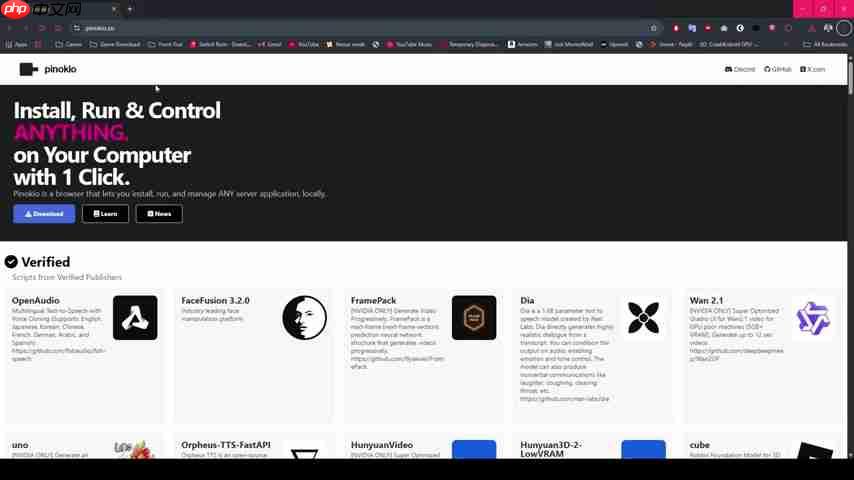
该网站提供了Windows、Mac和Linux三个版本的安装包,根据你的操作系统选择合适的版本进行下载。下载完成后,按照提示进行安装。安装过程非常简单,只需几步即可完成。
安装完成后,启动Pinokio。你将看到一个简洁明了的界面。这就是你开始AI艺术之旅的起点。
关键词:Pinokio下载,Pinokio安装,AI艺术,低VRAM显卡
为了确保安装过程顺利,建议在安装前关闭杀毒软件,并确保你的系统满足Pinokio的最低配置要求。如果在安装过程中遇到任何问题,可以参考Pinokio的官方文档或在线社区,寻求帮助。
步骤2:在Pinokio中搜索并安装Forge WebUI
在Pinokio的主界面,点击“Discover”按钮,进入应用发现页面。
在搜索框中输入“Forge”,即可找到Forge WebUI。找到Forge WebUI后,点击“Install”按钮,开始安装过程。
Pinokio会自动下载并安装Forge WebUI及其所有依赖项。这个过程可能需要一些时间,具体取决于你的网络速度和系统配置。请耐心等待安装完成。
关键词:Forge WebUI安装,Pinokio应用发现,AI绘画,Stable Diffusion
在安装过程中,Pinokio可能会提示你安装一些额外的依赖项,例如Python环境、CUDA驱动等。按照提示进行安装即可。这些依赖项是Forge WebUI正常运行所必需的。
步骤3:启动Forge WebUI并开始创作
安装完成后,Pinokio会自动启动Forge WebUI。你也可以在Pinokio的主界面找到Forge WebUI,点击“Run”按钮启动它。
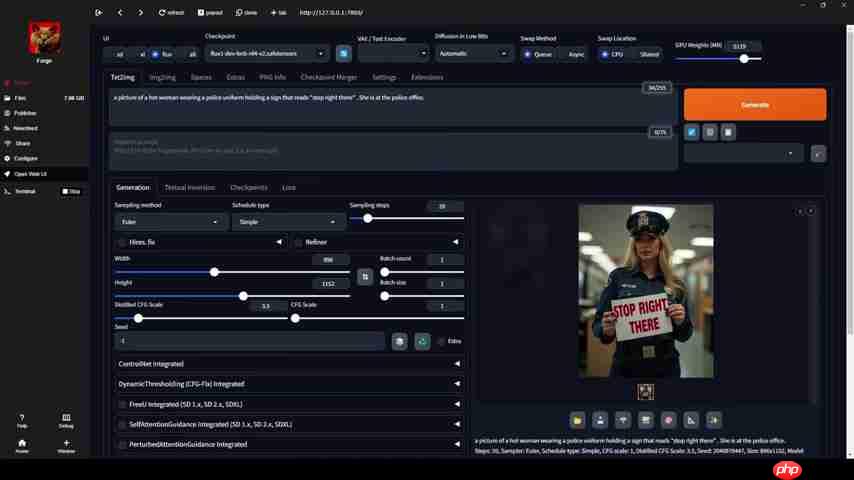
启动后,Forge WebUI会在你的默认浏览器中打开。现在,你就可以开始使用Forge WebUI创作AI艺术作品了!
Forge WebUI提供了一个直观的操作界面,你可以通过输入提示词、调整参数等方式,控制AI模型生成各种图像。你还可以使用Forge WebUI提供的各种插件和扩展,进一步扩展其功能。
关键词:Forge WebUI启动,AI模型,提示词,AI绘画教程
为了更好地使用Forge WebUI,建议你阅读其官方文档,了解其各种功能和参数的含义。你还可以参考一些在线教程,学习如何使用Forge WebUI创作出各种风格的AI艺术作品。
Flux模型:低VRAM显卡的福音
Flux模型是Forge WebUI中一个强大的AI模型,它特别针对低VRAM显卡进行了优化。即使你的显卡只有6GB VRAM,也能流畅运行Flux模型,生成高质量的图像。Flux模型在处理文本方面表现出色,能够生成包含清晰文字的图像。这使得它非常适合用于创作横幅广告、海报等需要包含文字的AI艺术作品。
关键词:Flux模型,低VRAM,AI模型,文本处理
Flux模型还具有很高的灵活性,可以用于创作各种风格的AI艺术作品。无论你喜欢写实风格、动漫风格还是抽象风格,Flux模型都能满足你的需求。
标签: linux python windows 操作系统 杀毒软件 显卡 浏览器 电脑 工具 mac ai openai wi






还木有评论哦,快来抢沙发吧~