
苹果有线配件为用户打造了可靠且高效的连接体验。以广为人知的 lightning 接口设备为例,如 iphone、ipad 等,在实际使用中展现出其特有的便捷性与实用性。
当需将 iPhone 与电脑建立连接时,首先应备好一根 Lightning 转 USB 数据线。将一端插入 iPhone 底部的 Lightning 接口,另一端接入电脑的 USB 插口。完成物理连接后,iPhone 屏幕会自动弹出授权提示,用户可根据需要选择“信任此电脑”。完成授权后,即可开展各类数据交互操作。例如,在 Windows 电脑上启动 iTunes,或在 macOS 系统中打开 Finder,便可对 iPhone 执行备份、系统恢复、应用同步、音乐导入、照片迁移等任务。得益于有线传输的高带宽与低干扰特性,该方式在传输大型文件(如高清视频、整机备份包)时,速度与稳定性均显著优于无线方案。
iPad 的有线连接逻辑与 iPhone 高度一致。通过 Lightning 数据线接入电脑后,同样支持双向文件交换:既可将 iPad 中拍摄的照片、录制的视频快速导出至电脑进行后期处理;也能将电脑中的文档、PPT、PDF 等资料直接复制到 iPad,便于离线查阅或移动办公场景下的即时编辑。
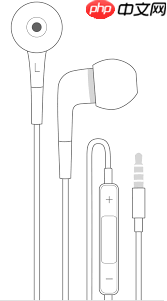
值得一提的是,苹果原装有线耳机(如 EarPods)也采用 Lightning 接口设计。将其插入 iPhone 或 iPad 后,设备会即时识别并自动切换音频输出通道,无需手动设置。无论是沉浸式观影、高品质听音,还是清晰流畅的语音通话,都能获得细节丰富、声场自然的听感体验。同时,有线传输彻底规避了蓝牙编码与延迟问题,确保音画完全同步,带来真正零延迟的音频响应。
标签: windows 编码 电脑 ppt iphone ipad 端口 usb 苹果 平板 mac pdf 音乐 macos






还木有评论哦,快来抢沙发吧~