
premiere 中的调整图层是一种高效且灵活的功能,能够帮助你以统一、非破坏性的方式为多个视频片段批量应用视觉效果。
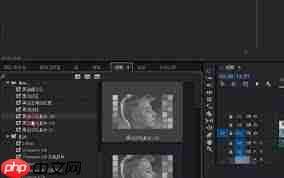
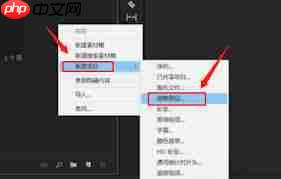
第一步:新建调整图层。在项目面板空白处右键,选择“新建项” → “调整图层”;或者通过顶部菜单栏的“字幕” → “新建调整图层”来创建。创建完成后,将其拖拽至时间轴中目标视频轨道的上方。
第二步:施加效果。选中时间轴上的调整图层,在“效果控件”面板中即可为其添加各类视频处理效果,如“色彩平衡”、“高斯模糊”、“锐化”或“色相/饱和度”等。以“Lumetri 颜色”为例,你可以在一个图层上完成曝光、白平衡、色调分级等全流程调色操作,并实时影响其下方所有可见视频素材。
调整图层的核心优势在于“覆盖式作用”——它不会直接修改原始素材,而是像一层透明滤镜,自动作用于其正下方所有轨道中被覆盖的视频片段。这意味着当你需要为多个剪辑统一应用同一套调色方案时,只需设置一次,无需重复拖拽效果到每个素材上,极大提升编辑效率与一致性。
你还可以通过调整图层在时间轴上的起始/结束位置,精准控制其生效范围。例如,若希望某段镜头前几秒保持原始状态,只需将调整图层的入点向后偏移,跳过该部分即可。
版权声明:除非特别标注,否则均为本站原创文章,转载时请以链接形式注明文章出处。






还木有评论哦,快来抢沙发吧~