
U盘启动盘是能引导进入PE系统的U盘,用于重装系统、修复硬盘等,关键在于能进PE、识别镜像、写入C盘;需用官网工具(如微PE)、8GB以上空白U盘,关闭杀软,按三步制作,再放入校验过的官方ISO镜像,并在BIOS/UEFI中设U盘为第一启动项。
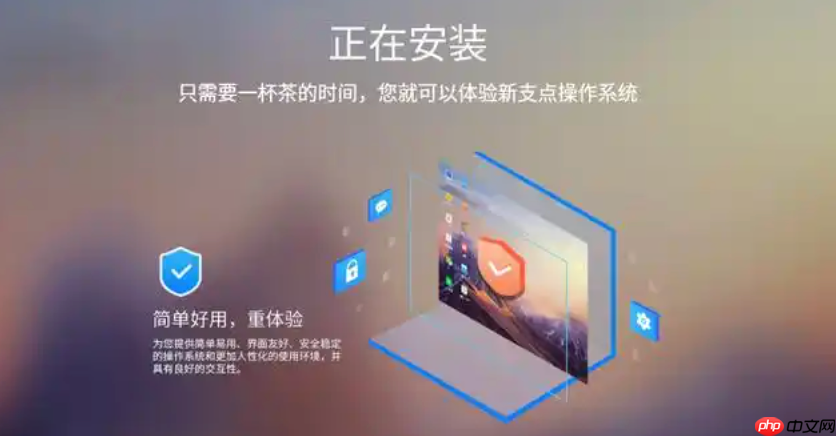
U盘启动盘本质是一个能引导电脑进入PE(Preinstallation Environment)系统的U盘,它不依赖原系统就能运行基础工具,用来重装系统、修复硬盘、备份驱动或清除密码。关键不在“多高级”,而在“能进PE、能识别镜像、能写入C盘”。
选对工具和U盘是第一步
主流可靠工具就三类:大白菜、老毛桃、电脑店,还有更轻量的微PE工具箱。它们都支持Win10/Win7镜像,界面直观,无需技术基础。
- U盘要求:8GB起步,16GB更稳妥;必须是空白盘或已备份好数据——制作过程会彻底格式化
- 工具下载:务必去官网(如 www.dnjs.net、www.laomaotao.net、www.wepe.com.cn),避开第三方下载站,防止捆绑软件或篡改版
- 关闭杀软:制作前退出360、腾讯电脑管家等,否则可能中断写入或误删PE核心文件
三步完成启动盘制作(以微PE为例)
微PE体积小、纯净、更新勤,适合多数用户。其他工具流程高度相似,只是按钮文字略有不同。
- 下载微PE工具箱(官网最新版),解压后双击运行
- 插入U盘,软件自动识别;点击【其他安装方式】旁的第一个图标(即“安装到U盘”)
- 保持默认参数(USB-HDD+NTFS),点【立即安装进U盘】→【开始制作】,等待1–3分钟完成
完成后U盘会多出一个EFI和WEPE文件夹,这就是PE系统本体——不用手动放ISO,但后续要单独拷贝系统镜像进去。
系统镜像怎么放?放在哪?
PE本身只是“操作平台”,真正装系统靠的是Windows官方ISO文件。这一步不能跳过,也不能放错位置。
标签: js go windows 电脑 u盘 硬盘 工具 腾讯 usb win10 c盘 联想 win7 win11 ios






还木有评论哦,快来抢沙发吧~