
泳道图是uml活动图的重要形式之一,能够直观呈现不同部门或模块在流程中的职责划分,因此在业务与系统建模中被广泛采用。尽管其应用频繁,但在enterprise architect中绘制泳道图的操作指南却相对稀少。本文基于实际操作经验,系统梳理了在该平台中构建清晰、规范泳道图的具体步骤与技巧,助力用户高效掌握相关建模能力。
1、 本文默认项目已创建,直接进入模型构建阶段。在右侧的Model浏览器中点击“New Model from Pattern”按钮,系统将弹出模板选择窗口。在此选择“Business Process”类型,即可启动对应的建模环境。
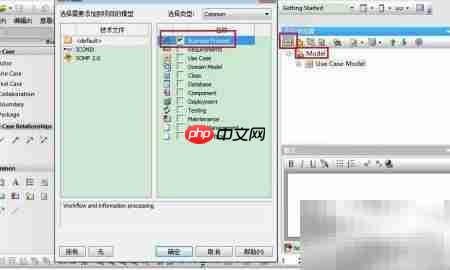
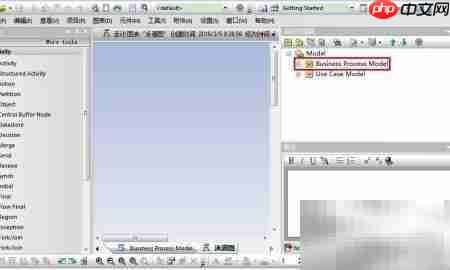
2、 确认后,右侧模型树中会自动生成一个名为“Business Process Model”的节点。此即为后续绘图的基础结构,用户可在其中新建图表并开展流程设计工作,界面友好且操作流畅。
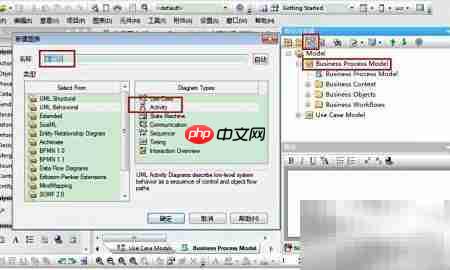
3、 在“Business Process Model”下右键选择新建图表,类型选择“Activity”,并在名称栏输入所需标题,如“订单处理流程”。点击确认后,新图表即创建完成,可进入编辑界面开始绘制。
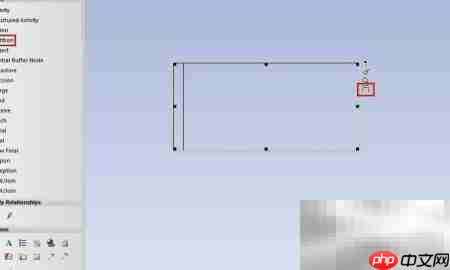
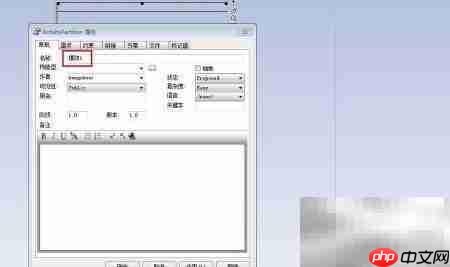
4、 从左侧工具栏拖拽“Partition”元素至绘图区域,即可添加一条泳道。选中后可通过右侧方向控制按钮设定其排列方向(横向或纵向)。双击泳道可编辑其名称,例如输入“销售部”、“财务部”等,完成命名后即实现泳道创建,操作简便高效。
版权声明:除非特别标注,否则均为本站原创文章,转载时请以链接形式注明文章出处。






还木有评论哦,快来抢沙发吧~