
制作产品图片时,常需添加条形码。利用coreldraw软件可轻松生成条形码,操作简便,功能强大,适合各类设计需求,是处理条形码的高效工具。
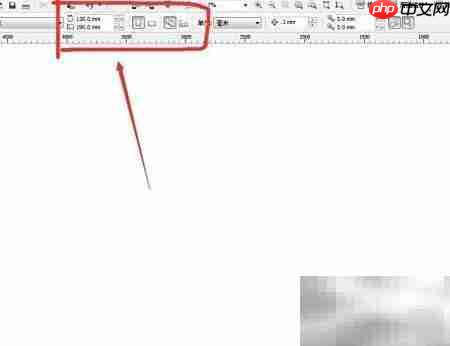
1、 打开CorelDRAW,创建新文件并设定所需尺寸。
2、 在属性栏输入具体数值即可自定义文件尺寸,灵活调整以满足需求。
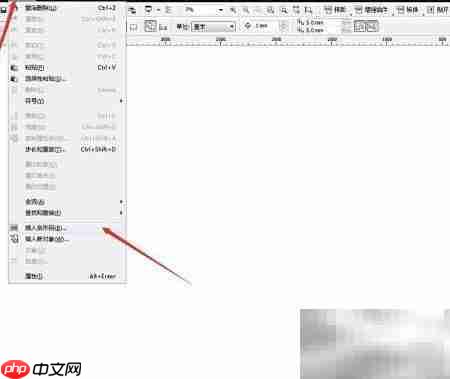
3、 点击编辑菜单,选择插入条形码,即可进入新页面设置条形码各项属性。
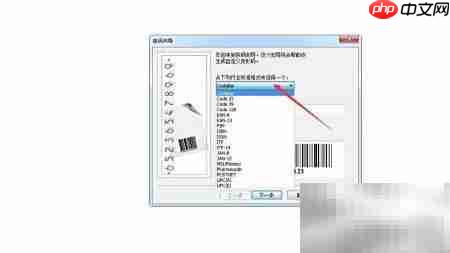
4、 打开后,请从以下行业标准中任选其一。
5、 需确认条形码所属的行业格式,常见类型包括8位、13位、128码等,其中日常商品最普遍使用的是13位条形码。
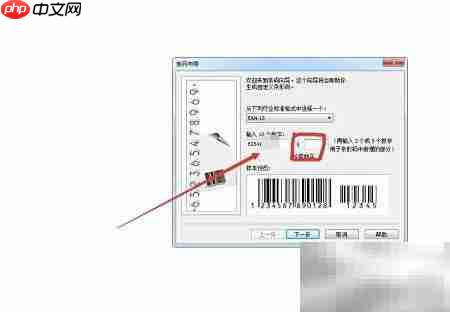
6、 输入条形码前12位编码,第13位由系统自动生成,核对是否与实际编码完全一致,确认无误后点击下一步继续操作。
7、 印刷时分辨率通常设为300,清晰度已足够。条形码高度应在此处设定,后期拉伸易导致变形。
8、 希望条形码长度增加,高度相应调低一些。
版权声明:除非特别标注,否则均为本站原创文章,转载时请以链接形式注明文章出处。






还木有评论哦,快来抢沙发吧~