
excel 是日常办公中广泛使用的电子表格工具,常用于各类数据整理与分析工作。不少用户在实际操作中,对如何借助下拉菜单实现按条件自动汇总数据感到困惑。事实上,这一功能只需将“数据验证”与常用统计函数配合使用即可高效完成。熟练掌握该方法,能显著提升数据分析的灵活性与效率。以下为详细操作流程:
1、 双击桌面上的 Excel 快捷方式,打开软件
2、 打开目标工作簿文件
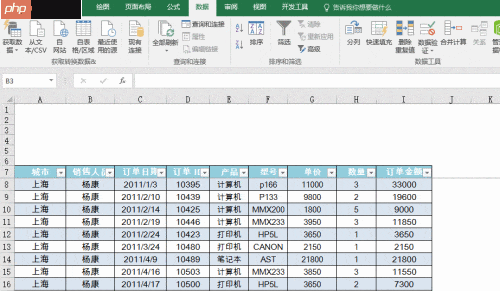
3、 构建一个典型应用示例:在表格中,当用户从 B3 单元格的下拉列表中选择某一产品名称时,系统将自动计算并展示该产品的全部订单金额总和。
4、 为确保统计范围随数据增减自动更新,建议采用“动态数据区域”方式——即先将原始数据转为 Excel 表格(Ctrl + T),再利用结构化引用进行后续处理,具体可参见技巧 558 的相关说明。
5、 要构建下拉选项,首要步骤是从原始产品列中提取所有唯一值。掌握此操作,有助于快速生成标准化的产品分类清单,为后续设置提供基础支持。
6、 将原始产品列复制至新工作表,然后依次点击【数据】→【删除重复项】,一键清除重复项,仅保留各产品名称一次,操作过程请参考配套动图演示。
7、 接下来,在目标单元格(如 B3)中设置数据验证,选择“序列”类型,并引用已去重的产品列表区域,从而创建可交互的下拉菜单。注意正确设置引用地址,以保障下拉内容实时同步更新。
版权声明:除非特别标注,否则均为本站原创文章,转载时请以链接形式注明文章出处。






还木有评论哦,快来抢沙发吧~