
在当今这个视觉时代,一张精心排版的图片往往能胜过千言万语。Photoshop作为图像处理领域的领头羊,不仅拥有强大的修图功能,更是创意排版的利器。掌握Photoshop的创意图片排版技巧,能够帮助设计师、摄影师以及营销人员有效地传达信息,增强视觉冲击力,提升作品的专业度和吸引力。本文将深入探讨如何利用Photoshop进行创意图片排版,从基础概念到高级技巧,手把手教你打造令人印象深刻的视觉作品。 无论你是平面设计师、摄影师还是营销人员,都需要熟练掌握创意图片排版技巧。有效的排版能够引导用户的视觉流,突出关键信息,从而达到更好的宣传效果。通过本文的学习,你将能够灵活运用Photoshop的各项功能,创作出更具吸引力、更具专业性的图片作品,为你的设计生涯增添一份亮色。 本文将从零开始,逐步介绍Photoshop创意图片排版的核心技巧。我们将探讨如何选择合适的图片素材,如何调整图片的布局和构图,如何运用色彩和字体来增强视觉效果,以及如何添加各种创意元素来提升作品的独特性。无论你是Photoshop新手还是有一定基础的设计师,都能从中受益匪浅。让我们一起开始这段激动人心的创意之旅吧!
创意图片排版关键点
构图是排版的基础:合理的构图能够引导视线,突出重点。
色彩搭配至关重要:和谐的色彩能够增强视觉吸引力,反之则会适得其反。
字体选择需谨慎:选择与图片风格相符的字体,提升整体协调性。
留白是高级的艺术:适当的留白能够增强视觉呼吸感,突出主题。
创意元素画龙点睛:运用创意元素,让你的作品更具个性。
图层管理是高效的关键:良好的图层管理能够提高工作效率,方便修改。
创意图片排版基础
Photoshop创意图片排版的核心概念
在深入了解photoshop创意图片排版技巧之前,我们需要先掌握一些核心概念。这些概念将帮助我们更好地理解排版的原理,从而更有效地运用photoshop的各项功能。
-
版面率(Page Layout): 版面率是指页面中图像、文字和其他元素的布局方式。一个好的版面率能够引导用户的视线,突出关键信息,从而达到更好的宣传效果。
-
视觉层次(Visual Hierarchy): 视觉层次是指在版面中,不同元素的重要性程度。通过调整元素的大小、颜色、位置等,可以创建视觉层次,引导用户按照一定的顺序阅读信息。
-
留白(White Space): 留白是指在版面中,没有任何元素的空白区域。适当的留白能够增强视觉呼吸感,突出主题,避免版面过于拥挤。
-
对齐(Alignment): 对齐是指将版面中的元素按照一定的规则排列。常见的对齐方式包括左对齐、右对齐、居中对齐等。对齐能够使版面更加整洁,提高可读性。
-
对比(Contrast): 对比是指在版面中,不同元素之间的差异程度。通过调整颜色、大小、形状等,可以创建对比,突出重点,增强视觉冲击力。
这些核心概念是创意图片排版的基础,理解并掌握它们,将为你在Photoshop中进行排版创作打下坚实的基础。
Photoshop创意图片排版的基本技巧
掌握了核心概念之后,我们就可以开始学习Photoshop创意图片排版的基本技巧了。以下是一些常用的技巧,可以帮助你快速提升作品的专业度。
-
调整图像大小和比例: 在Photoshop中,可以使用“图像大小”命令(图像 > 图像大小)来调整图像的大小和比例。在调整图像大小的时候,需要注意保持图像的清晰度,避免出现模糊或失真的情况。
-
裁剪图像: 在Photoshop中,可以使用“裁剪工具”来裁剪图像。裁剪图像可以去除不必要的部分,突出主题,调整构图。使用时注意黄金比例分割法,使图片看起来更具美感。
-
图层管理: Photoshop的图层是排版的基础。熟练运用图层,可以将不同的元素分层管理,方便修改和调整。
☞☞☞AI 智能聊天, 问答助手, AI 智能搜索, 免费无限量使用 DeepSeek R1 模型☜☜☜
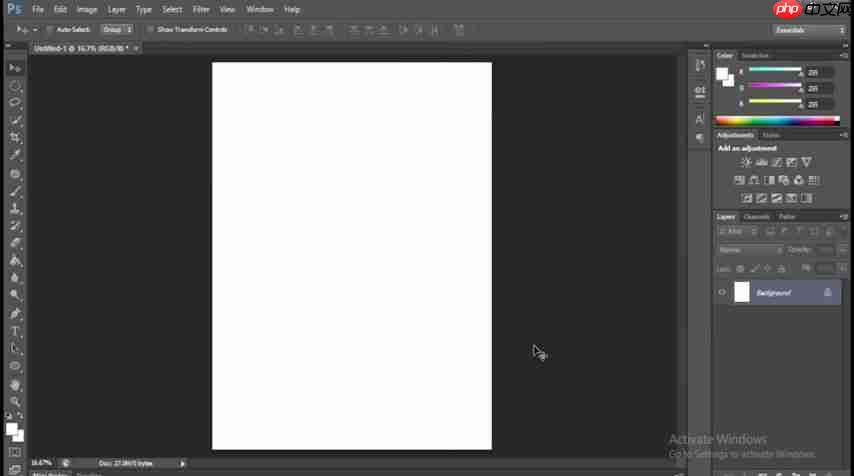
通过图层面板(窗口 > 图层)可以创建、删除、移动、合并图层,还可以调整图层的透明度、混合模式等。
-
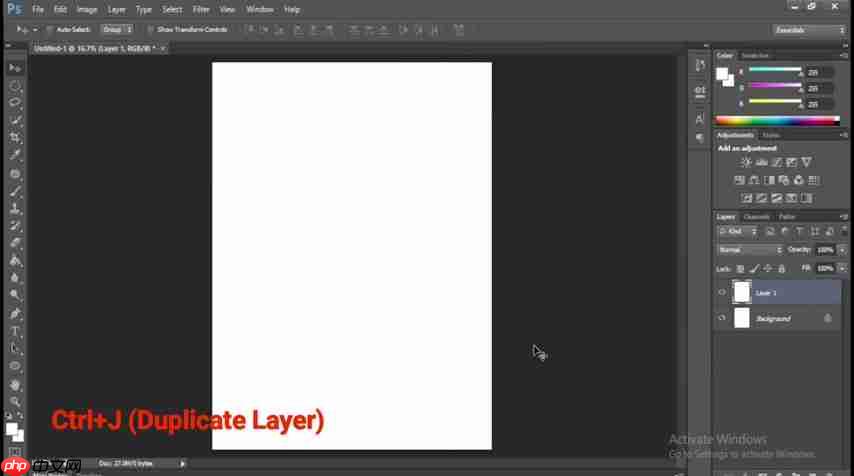
使用形状工具: Photoshop提供了多种形状工具,包括矩形工具、椭圆工具、多边形工具等。利用这些工具可以创建各种形状,用于装饰版面,突出重点。 在视频中,先使用矩形工具创建空白画布,再复制背景图层,使用快捷键 Ctrl+J (Duplicate Layer) 复制图层可以快速创建一个新的图层,避免重复操作,提高工作效率。按住快捷键 Ctrl+T,可以对图层进行自由变换,对图层进行拉伸、旋转、缩放等操作。
-
添加文字: 在Photoshop中,可以使用“文字工具”来添加文字。选择合适的字体、大小、颜色,调整文字的排版方式,可以有效地传达信息,增强视觉效果。在文字编辑前,务必确认文字栅格化,否则会出现无法编辑的情况,快捷的操作方式是在文字图层上鼠标右键然后点击栅格化文字。
-
调整色彩: 在Photoshop中,可以使用“调整”面板(窗口 > 调整)来调整图像的色彩。调整色彩可以增强视觉吸引力,突出主题,营造氛围。常用的调整包括亮度/对比度、色相/饱和度、色彩平衡等。
创意图片排版高级技巧
掌握高级技巧,让你的作品脱颖而出
除了基本技巧之外,Photoshop还提供了许多高级技巧,可以帮助你创作出更具创意、更具个性的图片作品。
-
使用蒙版: 蒙版是Photoshop中一种非常强大的工具,可以用于控制图层的可见区域。使用蒙版可以将不同的图像无缝地融合在一起,创建出各种奇特的视觉效果。
-
运用混合模式: Photoshop提供了多种混合模式,可以用于控制图层之间的混合方式。不同的混合模式可以产生不同的视觉效果,例如正片叠底、滤色、叠加等。
-
添加滤镜: Photoshop提供了多种滤镜,可以用于快速地改变图像的风格。滤镜可以模拟各种摄影效果,例如模糊、锐化、风格化等。
-
使用渐变: 在Photoshop中,可以使用“渐变工具”来创建渐变效果。渐变效果可以用于创建背景、添加光影,增强视觉层次感。
-
使用图案: 在Photoshop中,可以使用“图案填充”命令来填充图像。图案可以用于装饰版面,增强视觉效果,营造氛围。自定义图案,将提升你设计的辨识度。
-
创建阴影和高光: 通过创建阴影和高光,可以增强图像的立体感,突出主题。在Photoshop中,可以使用“图层样式”命令来创建阴影和高光。使用此功能前注意光影统一,否则将会非常违和。
-
运用透视: 通过调整图像的透视,可以改变视觉角度,增强空间感。在Photoshop中,可以使用“透视裁剪工具”来调整图像的透视。
-
利用钢笔工具进行不规则图形绘制:钢笔工具是Photoshop中绘制路径和形状的强大工具。与规则形状工具不同,钢笔工具能够创建任意形状的矢量图形,从而为创意图片排版提供更大的自由度。
标签: go 处理器 photoshop 显卡 浏览器 电脑 硬盘 工具 显卡驱动 常见问题 排列 splash
版权声明:除非特别标注,否则均为本站原创文章,转载时请以链接形式注明文章出处。






还木有评论哦,快来抢沙发吧~