
在设计领域,砖纹文字背景能够赋予作品别具一格的肌理感与复古韵味。接下来将详细讲解如何在photoshop中实现砖形文字填充背景效果。
前期设置
启动Photoshop,新建一个尺寸适配需求的画布。为背景图层填充一种契合主题的底色,例如选用暖调土黄色,以烘托质朴怀旧的视觉氛围。
输入文本内容
选取文字工具(T),在画布中键入所需文案。合理设定字体类型、字号大小及文字颜色——推荐使用具有传统气息的宋体,文字颜色可设为纯白,增强对比度。
绘制基础轮廓
切换至矩形工具(U),绘制一个矩形作为文字变形的参考基准。矩形尺寸应根据文字布局灵活调整,并置于文字图层下方,为其后续透视变形提供视觉锚点。
调整文字透视
选中文字图层,依次点击菜单栏“编辑”→“变换”→“透视”,拖动四角控制点,使文字产生符合砖体排列逻辑的斜向压缩效果,从而模拟出砖块堆叠的立体走向。
构建砖体肌理
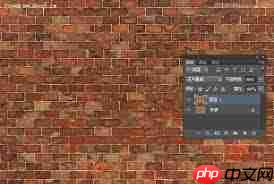
新建空白图层,利用硬边画笔绘制疏密不均的横向与竖向线条,模拟真实砖墙的接缝结构。随后执行“滤镜”→“纹理”→“纹理化”,在弹出面板中选择“砖形”样式,微调缩放、凸现与光照方向等参数,强化砖面凹凸质感。
版权声明:除非特别标注,否则均为本站原创文章,转载时请以链接形式注明文章出处。






还木有评论哦,快来抢沙发吧~