
iPhone17录屏未自动保存至iCloud,需开启iCloud照片同步、手动存入相册、执行iCloud云备份,并通过iCloud网页端验证上传成功。
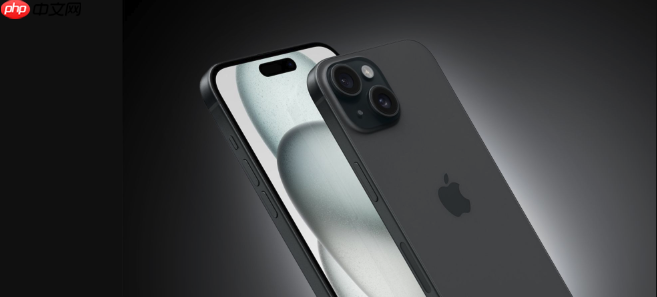
如果您在 iPhone17 上录制了屏幕视频,但未自动保存至 iCloud,可能是由于 iCloud 照片同步未开启或录屏文件未被纳入 iCloud 备份范围。以下是将录屏内容可靠备份至 iCloud 的多种方法:
一、启用 iCloud 照片同步(确保录屏自动上传)
iCloud 照片功能可实时捕获“相簿”中新增的视频文件,包括录屏生成的 MOV 文件,并以原始分辨率上传至云端,实现跨设备可见与持久备份。
1、打开 iPhone17 的“设置”应用。
2、轻点顶部您的 Apple ID 名称,进入账户管理界面。
3、选择“iCloud”,向下滚动并点击“照片”。
4、开启“同步此 iPhone”开关。
5、确认“下载并保留原片”已启用,避免系统仅保留优化版本。
二、手动将录屏移入“iCloud 照片”受管相簿
当录屏未出现在“照片”App 的“所有照片”中时,可能因存储路径异常或临时缓存导致同步延迟;手动保存至系统相册可强制触发 iCloud 照片同步机制。
1、打开“控制中心”,长按录屏按钮区域启动录屏,结束后视频自动保存至“照片”App。
2、若未自动出现,前往“照片”→“相簿”→“最近项目”,查找最新录制的视频。
3、点开该录屏视频,点击右上角“分享”图标(方框加向上箭头)”。
4、选择“存储视频”,确保其写入“所有照片”主图库。
5、返回“照片”App 首页,观察左上角账户图标周围是否出现部分填充的蓝色圆圈——表示正在上传中。
标签: iphone手机 iphone 浏览器 app safari wi-fi apple 同步机制






还木有评论哦,快来抢沙发吧~