
在使用 access 2013 时,有时可能误操作导致某些对象或界面元素被隐藏,影响正常使用。那么,应该如何将其恢复显示呢?
恢复被隐藏的表、查询、窗体等数据库对象
- 打开导航窗格:导航窗格是 Access 中用于浏览和管理数据库对象(如表、查询、窗体、报表等)的重要区域。若该窗格未显示,可通过以下步骤恢复。点击“文件”选项卡,选择“选项”,弹出“Access 选项”对话框后,点击左侧的“当前数据库”。在右侧的“导航”区域中,找到“显示导航窗格”选项,勾选该复选框,然后点击“确定”。重新启动数据库后,导航窗格将恢复正常显示。
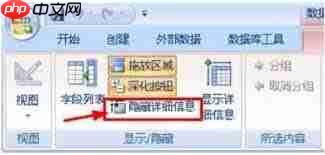
- 查看并恢复隐藏的对象:即使导航窗格已显示,部分对象可能仍处于隐藏状态而不可见。此时可点击导航窗格右上角的下拉箭头,选择“导航选项”。在弹出的“导航选项”窗口中,勾选“显示隐藏对象”选项,即可看到所有被隐藏的项目。要取消某个对象的隐藏状态,例如一张表,可以右键点击其名称,选择“属性”,在属性对话框中将“隐藏”属性设置为“否”,即可使其重新出现在导航窗格中。
恢复被隐藏的界面元素

功能区的显示与隐藏切换:如果顶部的功能区意外被收起,只需将鼠标指针移至窗口顶部边缘,功能区通常会自动展开。此外,也可按下键盘上的“Ctrl + F1”快捷键,快速切换功能区的显示或隐藏状态。
标签: access
版权声明:除非特别标注,否则均为本站原创文章,转载时请以链接形式注明文章出处。






还木有评论哦,快来抢沙发吧~