
在使用钉钉开展远程会议时,屏幕共享过程中出现黑屏现象,常常影响沟通效率与会议体验。以下是几项切实可行的排查与应对方案。
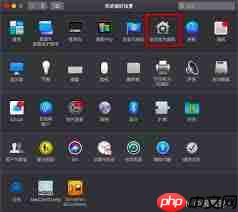
第一步,核查网络状况。网络波动或带宽不足是引发共享黑屏的常见原因。请确认当前设备已接入稳定、低延迟的网络环境;可尝试临时切换网络类型(例如由Wi-Fi切换至移动热点,或反向操作),观察问题是否缓解。同时建议暂停其他占用高带宽的应用(如在线视频、大文件下载等),为钉钉会议预留充足的网络通道。
第二步,核对钉钉客户端版本。老旧版本可能存在功能缺陷或系统兼容性问题,进而干扰屏幕共享的正常渲染。请前往手机应用商店或钉钉官网,检查是否存在新版本更新提示。完成升级后,请彻底退出并重启钉钉应用,再进入会议测试共享功能是否恢复正常。
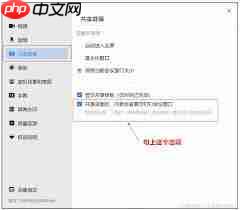
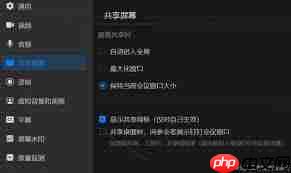
第三步,审查设备权限与系统设置。不同平台对屏幕共享有差异化权限要求:在安卓/iOS设备上,需确保钉钉已获得“屏幕录制”“摄像头”“麦克风”等必要授权;在Windows/macOS电脑端,则需检查系统隐私设置、杀毒软件或防火墙是否误将钉钉列为受限程序。此外,关闭非必要后台进程与弹窗类应用,有助于释放系统资源,提升共享稳定性。
标签: windows 操作系统 杀毒软件 防火墙 显卡 电脑 安卓 设备管理器 显示器 mac ios 显卡驱动 macos






还木有评论哦,快来抢沙发吧~