
顶星电脑可通过快捷键提升多任务效率:1、默认使用Win+Ctrl+方向键切换桌面;2、Win+Tab打开任务视图创建管理桌面;3、借助PowerToys自定义快捷键实现精准跳转。
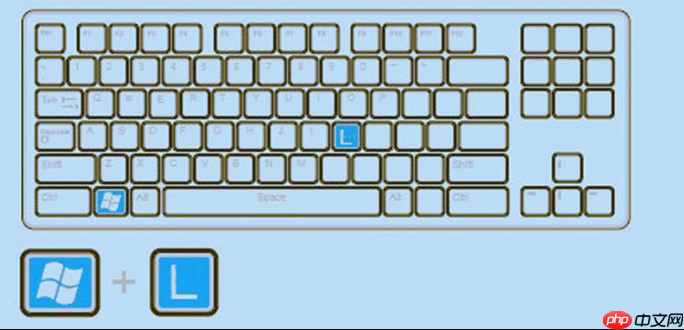
如果您希望在顶星电脑上提升多任务处理效率,通过快捷键快速切换桌面将极大优化操作体验。系统支持自定义快捷键实现虚拟桌面的快速跳转与管理。以下是具体设置方法:
一、使用系统默认快捷键进行桌面切换
顶星电脑基于Windows操作系统架构,内置了对虚拟桌面的支持,用户可直接使用预设的快捷键组合进行操作,无需额外配置即可实现基本切换功能。
1、切换到上一个虚拟桌面:Win + Ctrl + 左箭头。
2、切换到下一个虚拟桌面:Win + Ctrl + 右箭头。
3、关闭当前使用的虚拟桌面:进入“任务视图”后,将鼠标悬停于目标桌面并点击“×”按钮,或使用快捷键 Win + Ctrl + F4 关闭当前桌面。
二、通过任务视图创建并管理多个桌面
任务视图功能是管理多桌面的核心界面,用户可在其中创建新桌面、调整桌面顺序以及分配应用程序窗口。
1、打开任务视图界面:Win + Tab,进入可视化桌面管理窗口。
2、在界面右上角点击“新建桌面”按钮,系统将添加一个独立的虚拟工作空间。
3、将任意程序窗口拖拽至不同桌面缩略图中,完成应用分配。
4、点击所需桌面缩略图,立即跳转至该桌面环境。
三、自定义快捷键绑定特定桌面
虽然系统未提供直接设置“跳转至第N个桌面”的自定义快捷键选项,但可通过第三方工具实现精准控制,例如使用热键脚本软件绑定数字键与指定桌面。
标签: 电脑快捷键设置 git windows github 操作系统 电脑 工具 switch win microsoft 微






还木有评论哦,快来抢沙发吧~