
我的surface go在办公室经常连接电源使用,担心长时间满电状态会影响电池寿命。查阅相关资料后发现,不少用户都有类似的担忧。微软官方建议将充电上限设置为50%,以减缓电池老化,延长其使用寿命,但具体操作方法却很少被详细说明。虽然网络上普遍提到需要通过bios进行设置,但却缺乏清晰指引。经过一番尝试,我找到了一个简单有效的方法:无需复杂地进入传统bios界面,只需在系统中安装微软官方推出的surface专用应用,便可在设备健康或电池管理选项中直接启用充电限制功能,轻松实现电池保护,特别适合长期插电办公的使用场景,推荐给有同样需求的朋友。
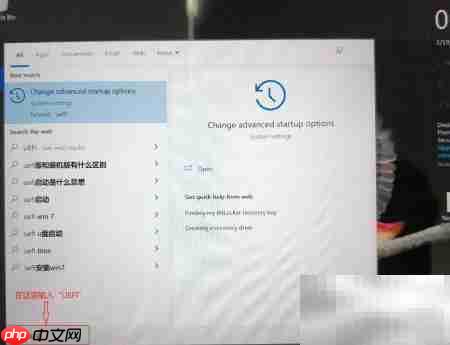
1、 在任务栏左下角的搜索框中输入“UEFI”,然后按回车键,即可进入下一步设置界面。
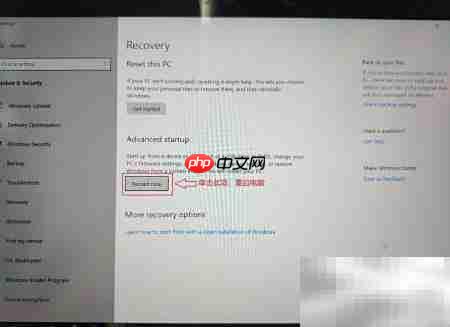
2、 在打开的设置页面中,点击“高级启动”下的“立即重新启动”按钮,随后系统将自动重启并进入下一阶段设置。
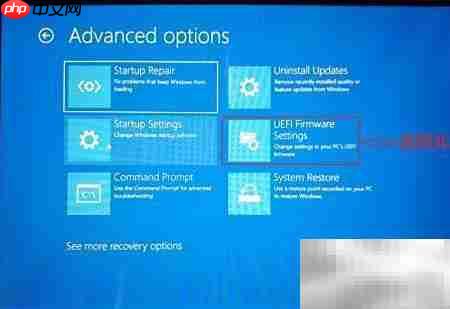
3、 电脑重启后会显示启动选择界面,选择“Advanced options”(高级选项)进入,具体操作可参考步骤4中的图示。

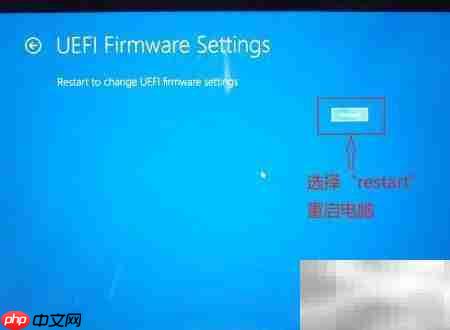
4、 进入高级选项后,选择“UEFI固件设置”,此时屏幕上仅显示“Restart”(重启)按钮,点击即可重新启动设备并进入UEFI界面。
版权声明:除非特别标注,否则均为本站原创文章,转载时请以链接形式注明文章出处。






还木有评论哦,快来抢沙发吧~