
在当今的视频创作领域,高质量的语音效果至关重要。一个引人入胜的旁白或清晰的对话能够极大地提升视频的吸引力和专业度。然而,并非每个人都具备专业的录音设备或声音条件。这时,文本转语音(TTS)技术便成为了一个强大的工具。通过将文字转化为逼真的语音,我们可以为视频添加旁白、角色对话,甚至创建独特的音效,而无需进行实际的录音。 CapCut,作为一款广受欢迎的视频编辑软件,内置了强大的文本转语音功能。它不仅操作简单,而且能够生成多种不同风格的AI语音,满足各种创作需求。此外,结合Lexis Audio Editor等音频编辑工具,我们可以进一步优化这些AI语音,使其听起来更加自然、逼真。本文将详细介绍如何使用CapCut的文本转语音功能,并结合Lexis Audio Editor进行后期处理,从而打造出令人惊艳的语音效果,让你的视频更具竞争力。
核心要点
利用CapCut的文本转语音功能,轻松生成多种风格的AI语音。
学习如何使用CapCut创建逼真的AI语音
使用Lexis Audio Editor对AI语音进行后期处理,优化音质。
掌握文本转语音技术的优势,提升视频制作效率。
了解如何调整CapCut中文文本排版,避免文字显示问题。
学习使用Lexis Audio Editor来编辑AI的语音。
通过实例分析,了解如何在不同场景下应用文本转语音技术。
CapCut文本转语音基础
CapCut文本转语音的优势
capcut的文本转语音功能具有以下显著优势:
-
易于使用: CapCut的操作界面简洁直观,即使是新手也能快速上手。文本转语音功能集成在视频编辑流程中,无需额外安装插件或软件。
☞☞☞AI 智能聊天, 问答助手, AI 智能搜索, 免费无限量使用 DeepSeek R1 模型☜☜☜

-
多样化的语音风格: CapCut提供多种不同的AI语音风格,包括男声、女声、童声等,满足不同视频内容的需求。此外,还可以调整语速、音调等参数,进一步定制语音效果。
-
免费使用: CapCut的大部分功能都是免费的,包括文本转语音功能。这意味着你可以零成本地为视频添加高质量的语音效果。
-
强大的后期编辑能力: CapCut不仅可以生成AI语音,还提供了丰富的音频编辑工具,如降噪、混响、均衡器等,帮助你进一步优化语音质量。如果想要达到更好的效果,也可以使用Lexis Audio Editor进一步调整。
如何在CapCut中使用文本转语音功能
以下是在CapCut中使用文本转语音功能的详细步骤:
-
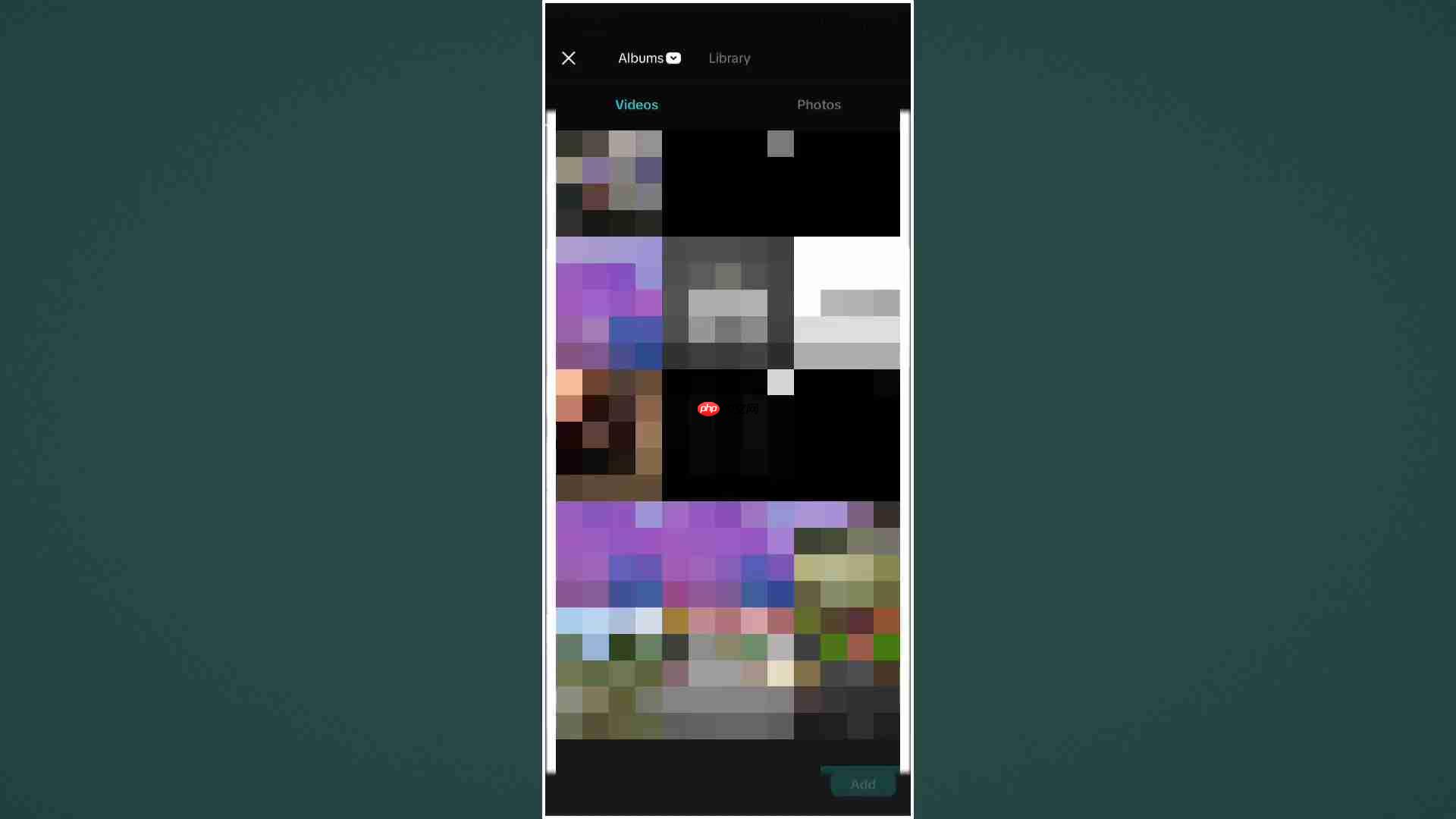
导入视频素材: 打开CapCut,创建一个新项目,并导入你想要添加语音的视频素材。
-
添加文本: 在视频编辑界面下方,选择“文本”选项,然后点击“添加文本”。输入你想要转换成语音的文字。
-
选择文本转语音: 选中你添加的文本框,在编辑界面下方找到“文本转语音”选项,点击进入。
-
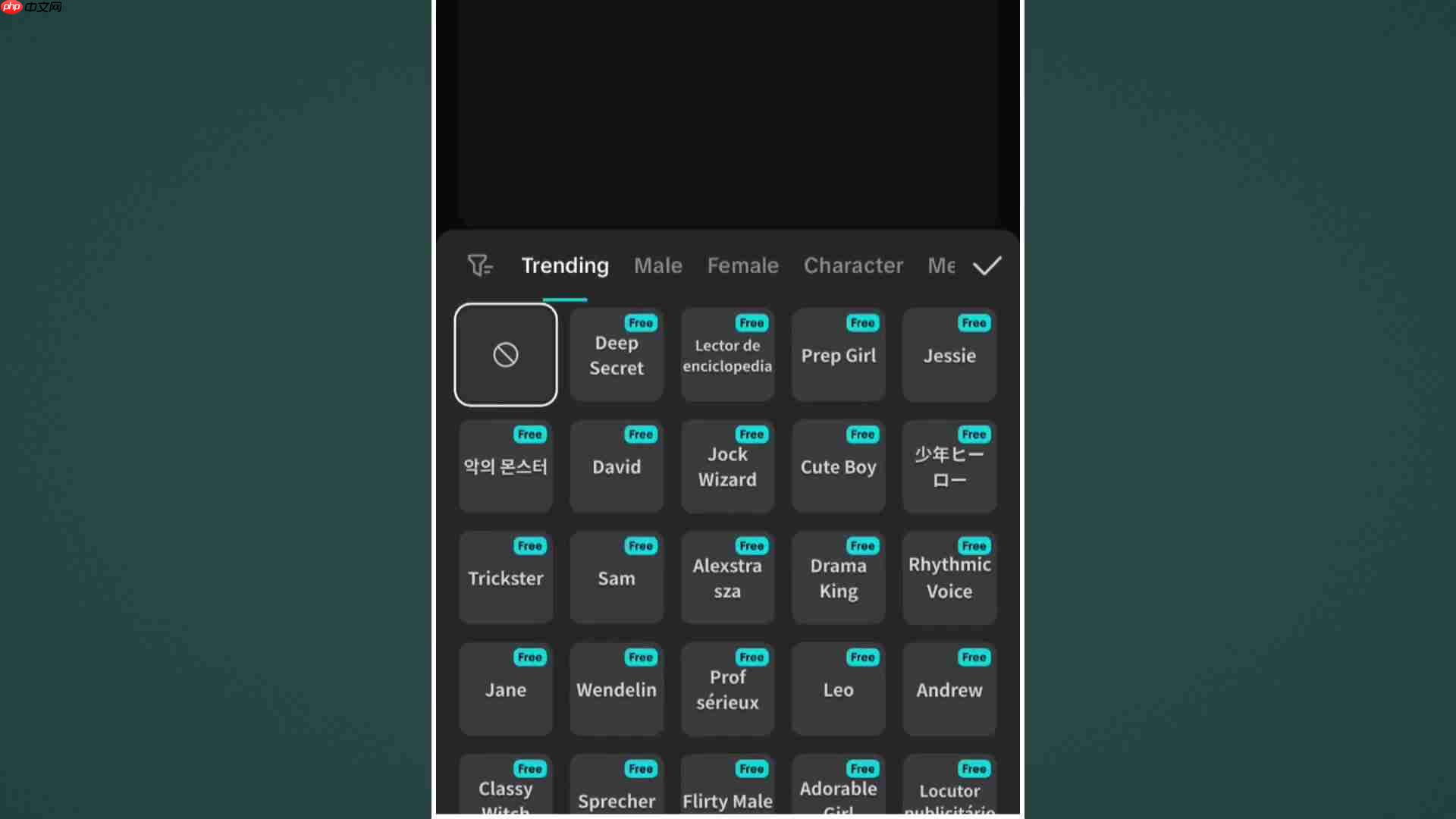
选择语音风格: 在文本转语音界面中,选择你喜欢的AI语音风格。CapCut提供了多种不同的语音风格供你选择。
-
调整语音参数: 根据需要,调整语速、音调等参数,以达到最佳的语音效果。CapCut的默认文本转语音是voiceover ,点击more可以看到更多的选项。
-
生成语音: 点击“开始”按钮,CapCut将自动将你输入的文字转换成语音。等待生成过程完成。
-
编辑语音: 生成的语音将自动添加到视频的时间轴上。你可以像编辑其他音频素材一样,对这段语音进行剪辑、调整音量等操作。
解决中文文本排版问题
在使用CapCut进行中文文本转语音时,可能会遇到一些排版问题,例如文字显示不全、断句不合理等。以下是一些解决这些问题的小技巧:
- 调整文本框大小: 确保文本框足够大,能够完全显示你输入的文字。
- 合理断句: 在文本中添加适当的空格或标点符号,帮助CapCut更好地理解句子的结构,从而实现更自然的断句。
- 避免特殊符号: 尽量避免在文本中使用特殊符号,因为CapCut可能无法正确识别这些符号,导致语音生成错误。
- 如果文本没办法正常显示,请及时检查和调整,使得文本内容清晰可见。
Lexis Audio Editor高级技巧
使用Lexis Audio Editor优化CapCut AI语音
虽然CapCut内置了强大的音频编辑工具,但对于追求极致音质的用户来说,使用专业的音频编辑软件进行后期处理仍然是必要的。Lexis Audio Editor是一款功能强大的移动端音频编辑软件,它可以帮助我们进一步优化CapCut生成的AI语音。






还木有评论哦,快来抢沙发吧~