
在3ds max中应用v-ray hdri贴图,可让模型表面真实反射周围环境,显著提升场景的沉浸感与视觉质量。为达到理想效果,应选择与场景氛围相符的hdri贴图,确保反射内容自然统一,增强整体渲染的真实度。
1、 打开3ds Max程序,创建一个立方体或其他几何体作为测试模型。
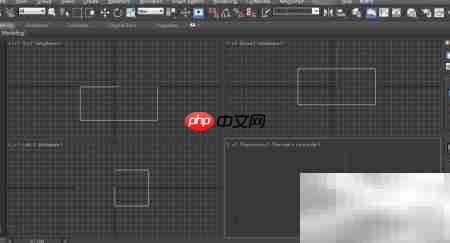
2、 在场景中添加一盏V-Ray光源,并将其类型设为Dome Light模式,用于承载HDRI环境照明。
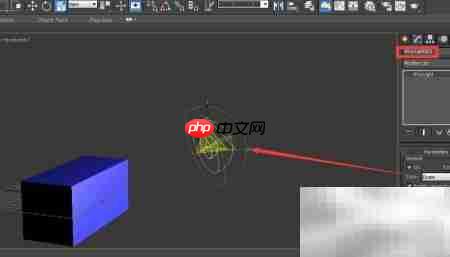
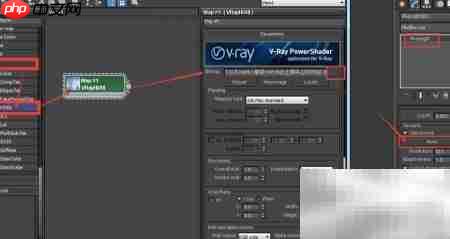
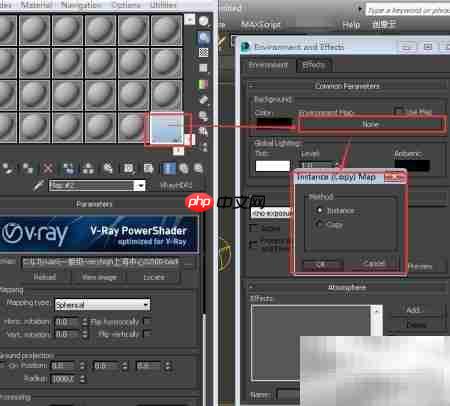
3、 按下M键打开材质编辑器,添加一个V-Ray HDRI纹理节点,并为其指定贴图文件。
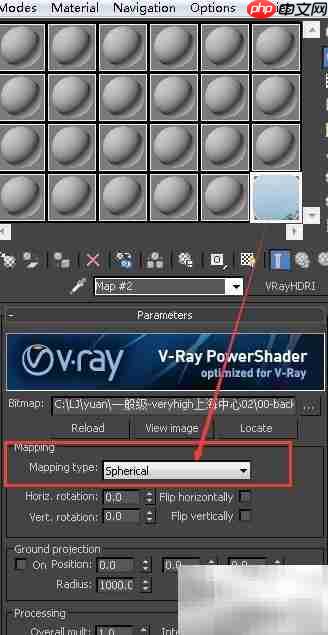
4、 将贴图的映射方式设置为球形(Spherical),以匹配全景环境贴图的格式。
5、 使用快捷键8打开背景设置面板,将HDRI贴图拖拽至Environment Map中的None位置,在弹出对话框中选择“Instance”实现关联。
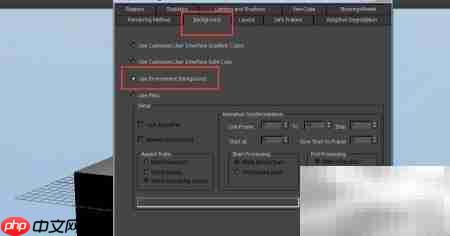
6、 回到主视图界面,按下Alt + B调出视口背景设置窗口。找到Background区域,勾选Use Environment Background选项并确认。此时,视图背景即被替换为所加载的HDRI图像,实现环境同步显示。
7、 完成上述步骤后,V-Ray HDRI贴图已成功应用于场景中。接下来将展示如何在3ds Max中查找并重新链接丢失的V-Ray HDRI贴图的具体操作流程。
标签: 工具
版权声明:除非特别标注,否则均为本站原创文章,转载时请以链接形式注明文章出处。






还木有评论哦,快来抢沙发吧~