
欢迎来到 Pencila,这是一个旨在简化图形设计流程的创新平台。无论您是经验丰富的设计师,还是刚刚入门,Pencila 都提供了一套全面的工具和资源,可以释放您的创造力。本文将带您完成 Pencila 的入门步骤,从导航平台到利用其强大的 AI 功能、使用模板以及从零开始创建令人惊叹的设计。掌握这些技能,您将能够自信地使用 Pencila 来实现您的设计愿景。使用 Pencila 平台,通过 AI 工具可以轻松进行图形设计,并帮助设计师快速提升设计能力!
Pencila 设计的关键要点
轻松导航 Pencila 的用户界面。
利用 AI 工具简化设计工作流程。
使用专业设计的模板快速启动项目。
掌握从零开始创建独特设计的技能。
探索可用于设计各种图形的模板类别。
Pencila 平台导航
熟悉界面
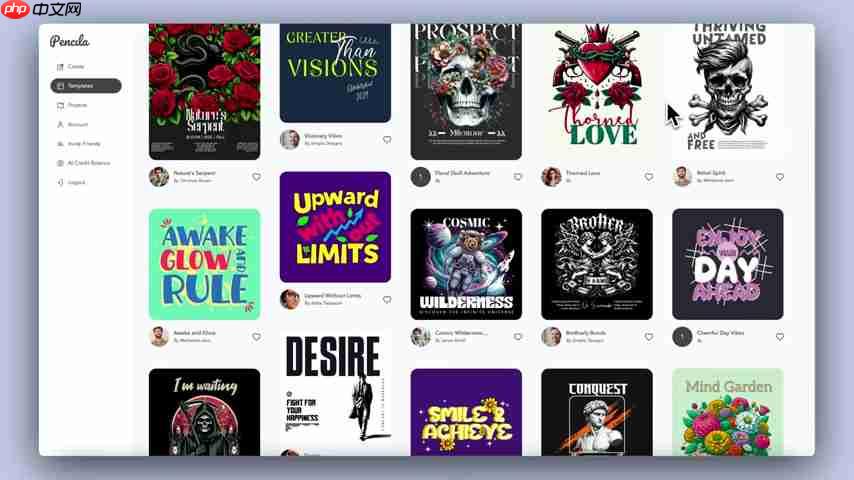
当您首次进入 pencila 应用程序时,您会进入模板区域。
☞☞☞AI 智能聊天, 问答助手, AI 智能搜索, 免费无限量使用 DeepSeek R1 模型☜☜☜
这里是您浏览各种设计类别的中心。您会发现针对社交媒体、营销材料、印刷项目等的模板。该平台旨在直观,即使是新手也能轻松找到自己的方式。
模板类别:
- 精选:浏览平台精选的最受欢迎和趋势模板。
- 商品:设计 T 恤、手提袋、马克杯等商品。
- 社交:创建引人注目的社交媒体图形。
- 营销:为您的营销活动设计促销材料。
- 印刷:准备好用于印刷的高分辨率设计。
选择模板:
要开始一个项目,只需浏览模板并选择一个您喜欢的。 单击后,您可以选择“自定义此模板”以在 Pencila 编辑器中打开它。这个编辑器是您将添加自己的个人风格并使设计真正独一无二的地方。
探索工作区
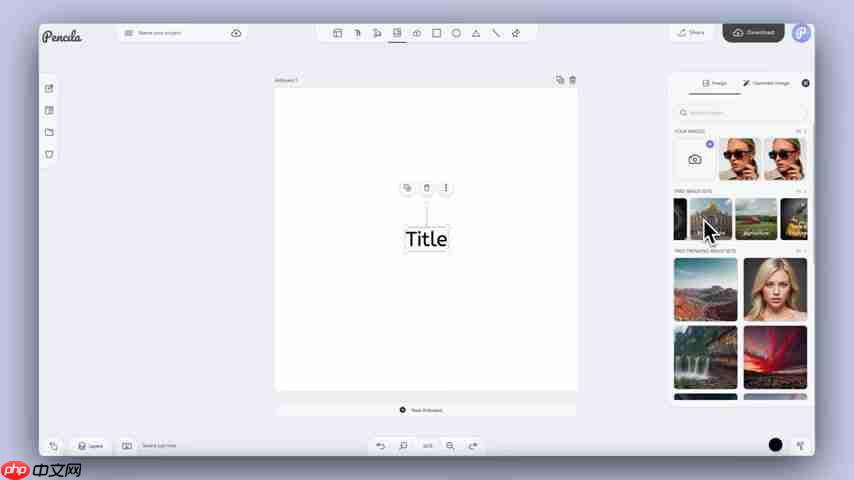
Pencila 编辑器是您的创造力与技术相遇的地方。花时间熟悉不同的工具和面板。
-
创建区域:要从空白画布开始,请导航到左侧的“创建”区域。
在这里,您可以选择各种预设尺寸,或指定自定义尺寸以满足您的确切需求。这对于从头开始创建设计来说是完美的,让您可以完全控制每个像素。
- 项目区域:您的所有项目都会自动保存在“项目”区域中。Pencila 会每分钟自动保存您的工作,因此您无需担心丢失进度。您还可以手动保存项目以确保安全。
- 导航到模板区域: 在编辑器中工作时,您可以轻松访问模板。这样你就可以在设计过程中随时浏览模板。
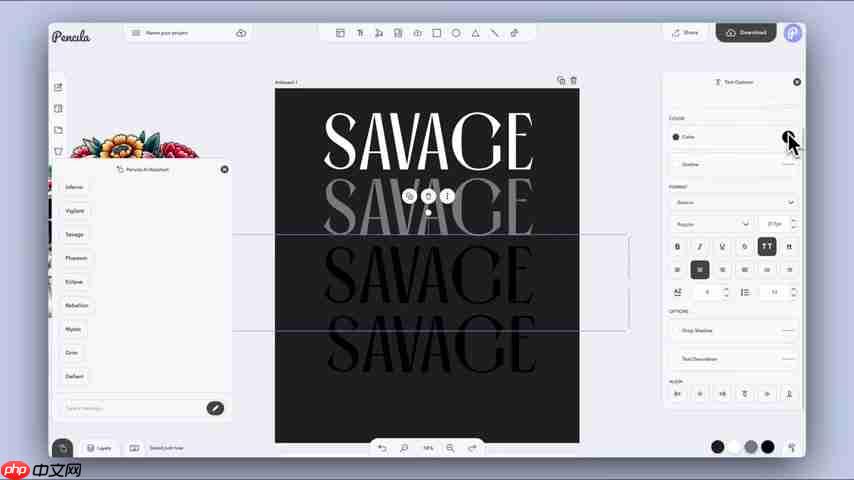
- 文本工具:使用文本工具将文本添加到您的设计中。 您可以选择各种字体、大小和样式来创建您想要的外观。文本工具使添加标题、副标题或正文变得简单。
- 元素面板:元素面板是您添加形状、图形和其他设计资产的地方。 您会发现各种各样的元素可以增强您的设计。
- 图像集成:Pencila 与图库集成,允许您直接从应用程序访问大量的库存照片。 您还可以上传自己的图像以用于您的设计中。
- 图层控制:借助图层面板,您可以轻松管理设计中的各个元素。 这使您可以控制堆叠顺序和可见性。
- 上传:这个版块可以上传自己需要的素材,来快速进行二次创作。
- 形状工具:使用形状工具在您的设计中创建基本形状。 您可以选择矩形、圆形、三角形和线条,并自定义其外观以满足您的需求。
- AI 图像生成器:Pencila 的 AI 驱动的图像生成器允许您根据文本提示创建图像。 这是一个用于快速生成独特图形和插图的强大工具。
利用 Pencila 的 AI 工具
使用 AI 驱动的图像生成器
Pencila 最突出的功能之一是其 AI 驱动的图像生成器。
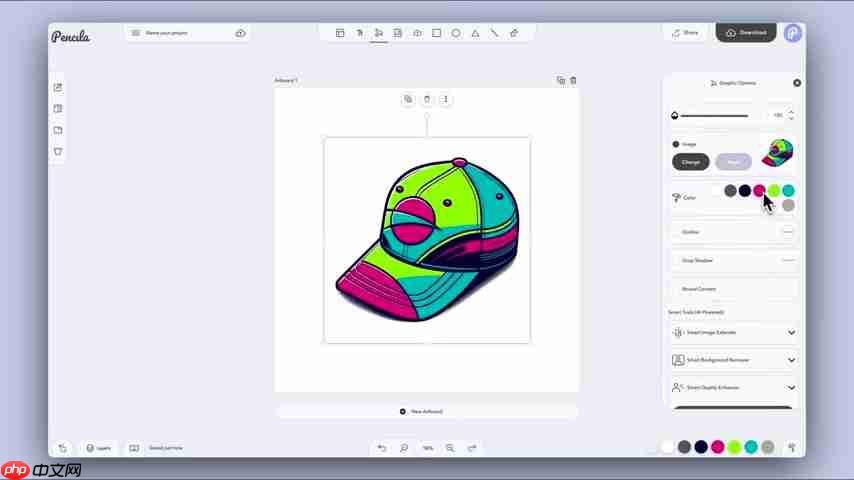
此工具使您能够根据文本描述创建独特的图像。只需输入您想要的内容,让 AI 完成剩下的工作。这对于生成自定义图形、插图和照片级真实图像特别有用。
如何使用 AI 图像生成器:
- 单击工具栏中的 AI 图标。
- 在文本字段中输入图像的描述。尽量具体,以获得最佳效果。
- 选择您想要的 AI 图像风格:照片写实、油画、动漫等等。
- 点击“生成图像”。
- AI 将生成四个不同的图像供您选择。选择最适合您的设计需求的一张。
- 选择中意的图片,并添加在你的设计中
智能图像扩展器和智能背景移除
除了 AI 图像生成器之外,Pencila 还提供其他 AI 驱动的工具,以增强您的设计工作流程。
AI智能拓展工具:
- 选择一张图片后,点击 smart image extender。
- 打开 Extender的按钮。
- 拖动控制尺寸的点。
- 点击“拓展图片”就完成了拓展。
智能背景移除器:此工具会自动从图像中移除背景,为您留下清晰、隔离的主题。这对于将图像叠加在不同的背景上,或者创建轮廓和剪切作品非常有用。
标签: go 人工智能 工具 ai 云存储 人工智能工具 常见问题 一键抠图






还木有评论哦,快来抢沙发吧~