
在数字时代,视觉内容的重要性日益凸显。一张引人注目的图像,往往能胜过千言万语。而图像的背景,更是影响整体效果的关键因素之一。Canva,作为一款广受欢迎的在线设计工具,如今已融入强大的AI技术,让用户能够轻松生成各种创意背景,为图像增添无限可能。 本文将深入探讨如何利用Canva的AI背景生成功能,打造令人惊艳的视觉作品,即使你不是专业设计师,也能轻松上手,创造出专业级别的图像效果。我们将详细介绍Canva Pro提供的AI功能,并提供实用的操作指南,助你充分挖掘Canva的潜力,让你的设计脱颖而出。 无论你是营销人员、社交媒体运营者,还是内容创作者,掌握Canva AI背景生成技巧,都能显著提升你的工作效率和作品质量。通过本文,你将了解如何根据创意生成独特的AI背景,为你的图像注入个性与活力。让我们一起探索Canva的AI世界,释放你的设计潜能,让你的视觉内容更具吸引力。 关键词:Canva,AI背景生成,图像设计,Canva Pro,人工智能,视觉内容,设计工具,创意背景
要点总结
Canva Pro提供强大的AI背景生成功能。
通过简单的提示词,即可生成各种风格的AI背景。
AI背景能显著提升图像的视觉吸引力。
Canva Pro用户可以根据自己的创意生成独特的背景。
学会利用AI工具,可以提高设计效率和质量。
Canva AI背景生成:设计新纪元
什么是Canva AI背景生成?
canva ai背景生成是一项强大的功能,它利用人工智能技术,根据用户的创意描述,自动生成各种风格的图像背景。
☞☞☞AI 智能聊天, 问答助手, AI 智能搜索, 免费无限量使用 DeepSeek R1 模型☜☜☜
简单来说,你只需要输入一段文字描述,告诉AI你想要的背景是什么样的,Canva就能为你快速生成与之匹配的图像。例如,你可以输入“未来城市,霓虹灯闪烁”,Canva就会生成一幅充满科幻感的城市夜景作为背景。
这项功能极大地简化了图像设计的流程,降低了设计门槛。即使你没有专业的设计技能,也能通过AI的帮助,轻松创建出令人满意的作品。Canva AI背景生成不仅能节省大量的时间和精力,还能激发你的创意灵感,让你在设计过程中不断发现新的可能性。
Canva AI背景生成的核心在于人工智能的深度学习能力。通过海量图像数据的训练,AI能够理解各种设计风格和元素,并根据用户的描述进行智能创作。这意味着,你可以通过调整提示词,不断优化生成的背景效果,直至达到你的预期。无论是简约风格、复古风格,还是抽象风格,Canva AI都能轻松驾驭。
此外,Canva AI背景生成还具有高度的灵活性。你可以将生成的背景应用于各种类型的图像设计中,例如海报、社交媒体帖子、演示文稿等。通过巧妙地运用AI背景,你可以提升作品的整体质量,吸引更多用户的关注。
关键词:Canva AI,背景生成,人工智能,图像设计,设计工具,深度学习,设计风格
Canva Pro:解锁AI背景生成
需要注意的是,Canva AI背景生成功能是Canva Pro的专属特性。
想要使用这项强大的功能,你需要先订阅Canva Pro。Canva Pro不仅提供AI背景生成,还包含海量的优质素材、高级编辑工具以及团队协作功能,能够满足专业设计师和团队的各种需求。
虽然Canva Pro需要付费订阅,但它的价值是显而易见的。Canva Pro提供的不仅仅是AI背景生成,更是一整套完善的设计解决方案。通过Canva Pro,你可以轻松创建各种类型的视觉内容,提升品牌形象,吸引更多客户。
如果你是设计师,那么Canva Pro能够显著提高你的工作效率。AI背景生成可以为你节省大量的时间,让你专注于更具创意性的工作。同时,Canva Pro提供的各种高级编辑工具,也能帮助你更好地优化作品效果。
对于非设计师而言,Canva Pro同样具有重要的价值。通过AI的帮助,你可以轻松创建出专业级别的设计作品,无需花费大量的时间学习复杂的设计软件。Canva Pro让你成为自己的设计师,随时随地都能创造出令人惊艳的视觉内容。
关键词:Canva Pro,AI背景生成,设计工具,订阅,专业设计,视觉内容,品牌形象,设计解决方案
详细步骤:使用Canva AI生成背景
步骤一:创建或选择一个Canva设计项目
首先,你需要登录你的Canva账户,并创建一个新的设计项目。
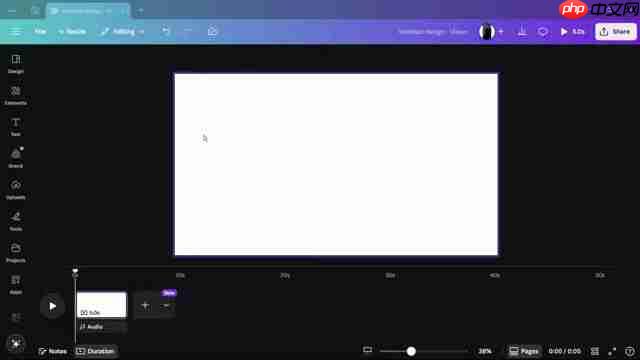
你可以选择Canva提供的各种预设模板,例如社交媒体帖子、海报、演示文稿等,也可以自定义画布尺寸。如果你已经有了一个现有的设计项目,可以直接打开它。
Canva提供了丰富的模板资源,你可以根据自己的需求选择合适的模板。这些模板不仅能为你节省大量的时间,还能为你提供设计灵感。当然,你也可以从零开始,自由发挥你的创意。
在创建或选择设计项目时,需要考虑你的设计目标和受众。例如,如果你要创建一个社交媒体帖子,需要选择合适的尺寸和配色方案,以吸引用户的注意。如果你要创建一个演示文稿,需要选择简洁明了的模板,以便更好地传达你的信息。
关键词:Canva,设计项目,模板,画布尺寸,设计目标,受众
步骤二:添加或选择一张图像
接下来,你需要添加一张你想要更换背景的图像。
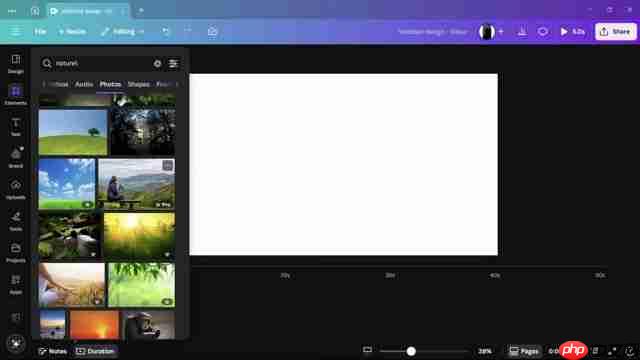
你可以直接从Canva的素材库中选择图像,也可以上传你自己的照片。Canva提供了海量的免费和付费素材,涵盖各种主题和风格,能够满足你的各种需求。
在选择图像时,需要考虑图像的主题和风格,确保它与你想要生成的背景相匹配。例如,如果你要创建一个自然主题的设计,可以选择一张风景照片或动植物照片。如果你要创建一个时尚主题的设计,可以选择一张人物照片或产品照片。
如果你上传自己的照片,需要注意照片的质量和版权问题。确保你的照片清晰度高,且没有侵犯他人的版权。Canva提供了一些基本的图像编辑工具,你可以对照片进行裁剪、调整亮度、对比度等操作,以优化照片效果。
关键词:Canva,图像,素材库,照片,上传,图像编辑,版权
步骤三:使用AI背景生成器
选中你想要更换背景的图像,点击“编辑图像”按钮,在弹出的菜单中找到“BG Remover”或者“背景移除工具” ,移除原图像的背景。
之后,再点击“编辑”按钮,进入Canva的图像编辑界面。在编辑界面的左侧菜单中,你会看到“Magic Studio”选项。点击“Magic Studio”,你就可以找到“BG Generator”或者 “背景生成器”选项。
重要提示:如果没有看到“背景生成器”选项,请确保你已订阅Canva Pro,并且你的Canva账户已开启AI功能。Canva Pro用户才能使用AI背景生成功能。
点击“背景生成器”后,你就可以开始输入你的创意描述了。在文本框中,详细描述你想要的背景是什么样的。你可以描述场景、氛围、光线、颜色等各种元素,尽可能让AI更好地理解你的意图。
标签: 人工智能 工具 ai pdf openai 深度学习 midjourney ai工具 常见问题 canva udio s






还木有评论哦,快来抢沙发吧~