
在数字内容创作领域,设计工具扮演着至关重要的角色。无论你是营销人员、社交媒体经理,还是仅仅想为个人项目创建精美视觉效果,一个强大且易于使用的设计平台都必不可少。Canva长期以来一直是市场领导者,但现在出现了一个新的竞争者:Microsoft Designer。 Microsoft Designer是由微软推出的一款AI驱动的设计工具,旨在简化设计流程,让每个人都能轻松创作出专业级的作品。 本文将深入探讨Microsoft Designer,从用户角度出发,全面评测其功能、用途、定价以及优缺点。我们将分析它与Canva等现有工具的异同,帮助你判断它是否适合你的设计需求。此外,我们还会提供使用Microsoft Designer的实用技巧,助你充分利用这款工具的强大功能。 通过本文,你将全面了解Microsoft Designer,并能更好地选择适合自己的设计工具,提升你的设计效率和创作能力。关键词将包括:Microsoft Designer、AI设计工具、Canva替代品、设计软件、图形设计、社交媒体设计、内容创作、AI驱动设计、设计流程简化。
Microsoft Designer 关键要点
Microsoft Designer是一款由AI驱动的图形设计工具,旨在简化设计流程。
它提供了各种预设模板和设计元素,适用于社交媒体、演示文稿和其他用途。
用户可以通过文本描述生成设计,也可以上传图片进行编辑和优化。
Microsoft Designer与Microsoft 365集成,方便用户在不同应用之间共享和协作。
虽然它功能强大,但目前仍处于预览阶段,可能存在一些限制和bug。
未来,Microsoft Designer有望成为Canva等设计工具的有力竞争者。
了解其特性、用途、定价能帮你更好地选择适合自己的设计工具。
掌握实用技巧,能充分利用这款工具的强大功能,提升设计效率和创作能力
Microsoft Designer 概览
什么是Microsoft Designer?
microsoft designer 是微软公司推出的一款ai驱动的图形设计工具,旨在帮助用户快速、轻松地创建各种视觉内容,无需专业设计技能。它利用人工智能技术,根据用户的文本描述或上传的图片,自动生成各种设计方案。
☞☞☞AI 智能聊天, 问答助手, AI 智能搜索, 免费无限量使用 DeepSeek R1 模型☜☜☜
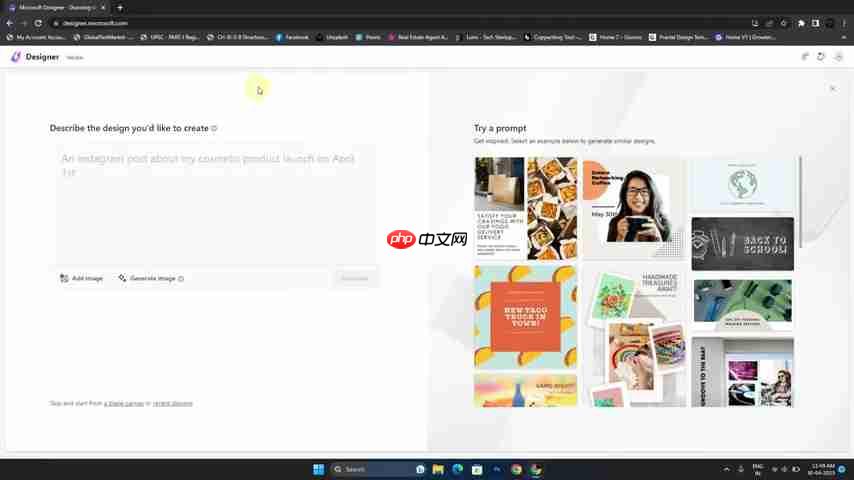
这款工具定位于简化设计流程,让用户可以专注于内容本身,而不是花费大量时间在设计细节上。关键词:AI驱动、图形设计、简化设计流程
Microsoft Designer 的目标用户群体非常广泛,包括:
- 营销人员:可以利用它快速创建社交媒体广告、宣传海报等营销素材。
- 社交媒体经理:可以利用它为社交媒体平台制作各种引人注目的视觉内容。
- 教师和学生:可以利用它制作演示文稿、报告等学习材料。
- 小型企业主:可以利用它设计品牌logo、名片等企业形象。
- 任何需要创建视觉内容的人:无论是制作邀请函、贺卡,还是仅仅想为个人项目添加精美视觉效果,Microsoft Designer 都能提供帮助。
总而言之,Microsoft Designer 是一款面向大众的AI辅助设计工具,旨在降低设计门槛,让每个人都能轻松创作出高质量的视觉内容。它的出现,有望改变传统的图形设计模式,让设计变得更加智能化、自动化和普及化。
关键词:AI辅助设计工具、降低设计门槛、高质量视觉内容、智能化、自动化、普及化
Microsoft Designer 的主要功能
Microsoft Designer 提供了丰富的功能,可以满足用户各种设计需求。以下是其主要功能:
-
AI设计生成:用户可以通过文本描述生成设计。只需输入你想要表达的内容和风格,AI就会自动生成各种设计方案。
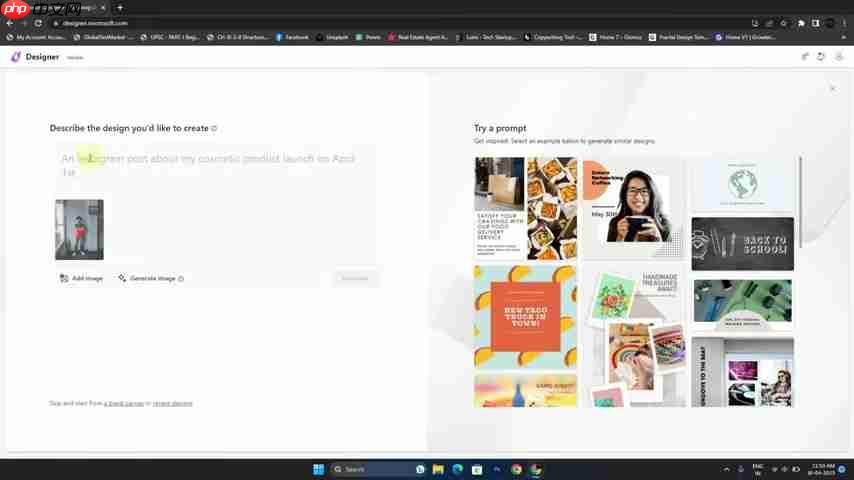
例如,你可以输入“一个关于咖啡的Instagram帖子”,AI就会为你生成多个包含咖啡图片和文字的设计方案。关键词:AI设计生成、文本描述、设计方案
-
图像编辑和优化:用户可以上传自己的图片进行编辑和优化。Microsoft Designer 提供了各种图像编辑工具,包括裁剪、调整亮度对比度、添加滤镜等。 此外,AI 还可以自动优化图片质量,提升视觉效果。关键词:图像编辑、图片优化、图像编辑工具、AI优化
-
预设模板和设计元素:Microsoft Designer 提供了大量的预设模板和设计元素,用户可以直接使用或进行自定义。这些模板和元素涵盖了各种场景和主题,包括社交媒体、演示文稿、海报、邀请函等。 关键词:预设模板、设计元素、社交媒体、演示文稿、海报、邀请函
-
Microsoft 365 集成:Microsoft Designer 与 Microsoft 365 集成,方便用户在不同应用之间共享和协作。例如,你可以直接在 PowerPoint 中使用 Microsoft Designer 创建幻灯片,或者将设计作品分享到 Teams 群组中。关键词:Microsoft 365 集成、共享、协作、PowerPoint、Teams
-
品牌工具包:用户可以创建自己的品牌工具包,包含品牌logo、颜色、字体等信息,方便在不同设计中保持品牌一致性。关键词:品牌工具包、品牌logo、颜色、字体、品牌一致性
-
自定义尺寸:用户可以根据自己的需求自定义设计尺寸,满足不同平台和用途的要求。关键词:自定义尺寸、设计尺寸、平台、用途
总而言之,Microsoft Designer 提供了全面的设计功能,涵盖了AI设计生成、图像编辑和优化、预设模板和设计元素等多个方面。无论你是设计新手还是专业人士,都能找到适合自己的功能,提升设计效率和创作能力。关键词:全面的设计功能、设计新手、专业人士、设计效率、创作能力
| 功能 | 描述 |
|---|---|
| AI设计生成 | 通过文本描述自动生成设计方案,简化设计流程。 |
| 图像编辑优化 | 提供裁剪、调整亮度对比度、添加滤镜等图像编辑工具,并利用AI自动优化图片质量。 |
| 预设模板设计元素 | 提供大量预设模板和设计元素,涵盖各种场景和主题,用户可以直接使用或进行自定义。 |
| Microsoft 365集成 | 与Microsoft 365集成,方便用户在不同应用之间共享和协作,例如PowerPoint和Teams。 |
| 品牌工具包 | 允许用户创建包含品牌logo、颜色、字体等信息的品牌工具包,确保在不同设计中保持品牌一致性。 |
| 自定义尺寸 | 允许用户根据需求自定义设计尺寸,以满足不同平台和用途的要求。 |
Microsoft Designer与Canva对比分析
界面和易用性
Microsoft Designer 的界面简洁直观,与 Canva 类似,即使是设计新手也能快速上手。 工具栏和菜单组织清晰,各种功能一目了然。Canva 的界面同样友好,但功能更加丰富,可能会让新手感到有些不知所措。
总体而言,在界面和易用性方面,Microsoft Designer 和 Canva 都做得不错,但 Microsoft Designer 更加注重简洁性,更适合追求快速上手和简单操作的用户。Canva 则更适合需要更多功能和更精细控制的用户。关键词:界面简洁直观、易上手、简单操作
| 特性 | Microsoft Designer | Canva |
|---|---|---|
| 界面 | 简洁直观,工具栏和菜单组织清晰,功能一目了然。 | 同样友好,但功能更加丰富,可能会让新手感到有些不知所措。 |
| 易用性 | 注重简洁性,更适合追求快速上手和简单操作的用户。 | 更适合需要更多功能和更精细控制的用户。 |
AI设计能力
Microsoft Designer 最大的亮点在于其强大的 AI 设计能力。用户可以通过文本描述生成设计,也可以上传图片进行编辑和优化。
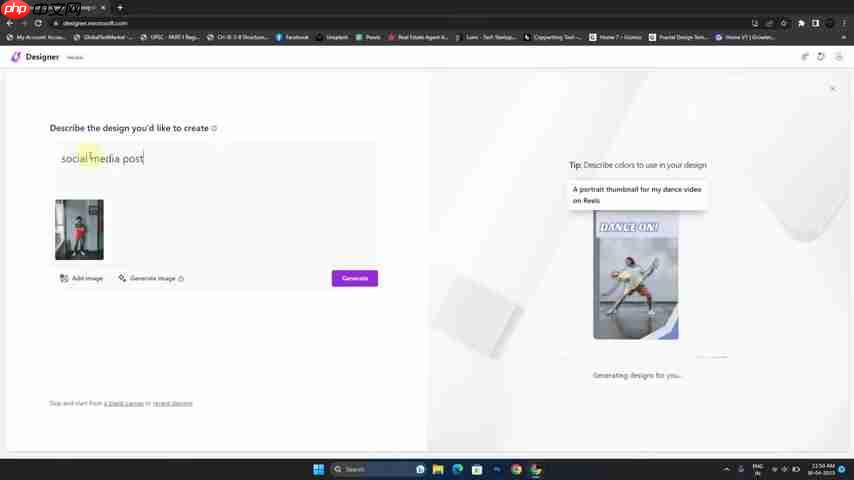
AI 可以自动识别图片内容,并根据用户需求生成各种设计方案。Canva 也提供了一些 AI 功能,例如自动调整图片大小和优化色彩,但其 AI 设计能力相对较弱。
标签: go adobe instagram 人工智能 工具 ai pdf microsoft 微软 常见问题 canva de






还木有评论哦,快来抢沙发吧~