
一、检查本地电脑配置
此步骤至关重要,将直接影响后续可运行的 deepseek 模型版本选择。建议参考以下网站来判断设备是否满足要求:
https://lively-naiad-30128a.netlify.app/
登录后复制
二、安装 Ollama
首先需下载并配置 Ollama,以便支持 deepseek 模型的运行。详细说明可查看其 GitHub 项目页:
https://github.com/ollama/ollama
登录后复制
以下是简化操作流程
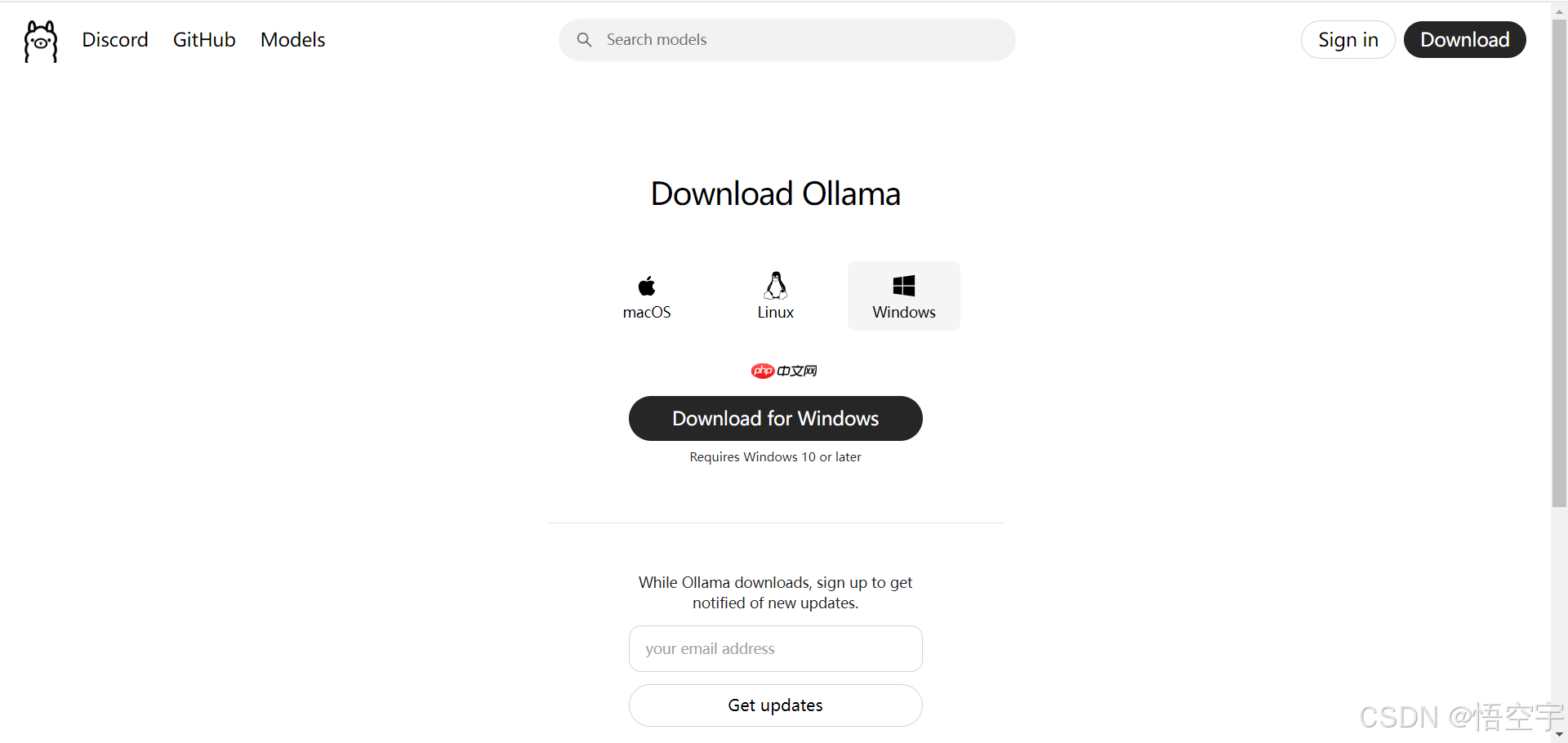
Step1:下载 Ollama
前往官网下载并完成安装:https://www.php.cn/link/2575c857df983996d49550f3e924755f
 ### Step2:验证安装状态
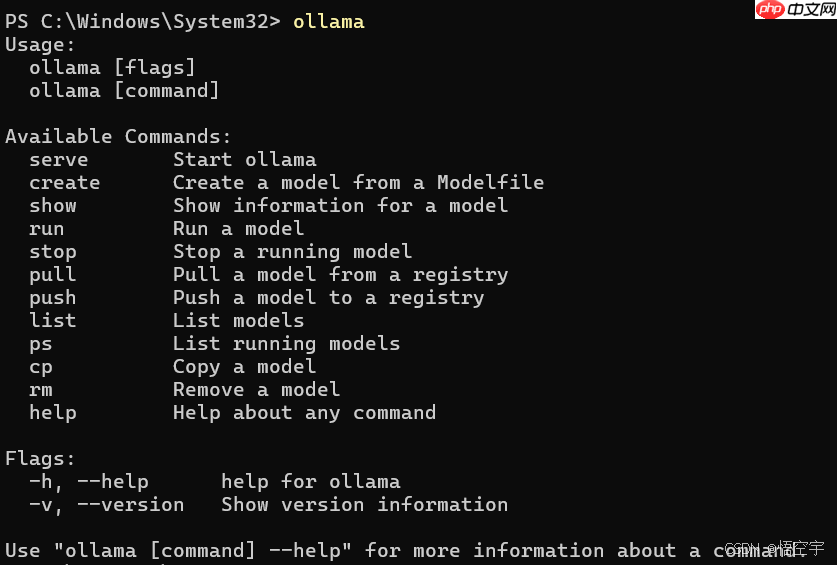
打开终端或命令行工具,输入 ollama 命令,若出现如下界面,则表示安装成功
 ### Step3:查找目标模型
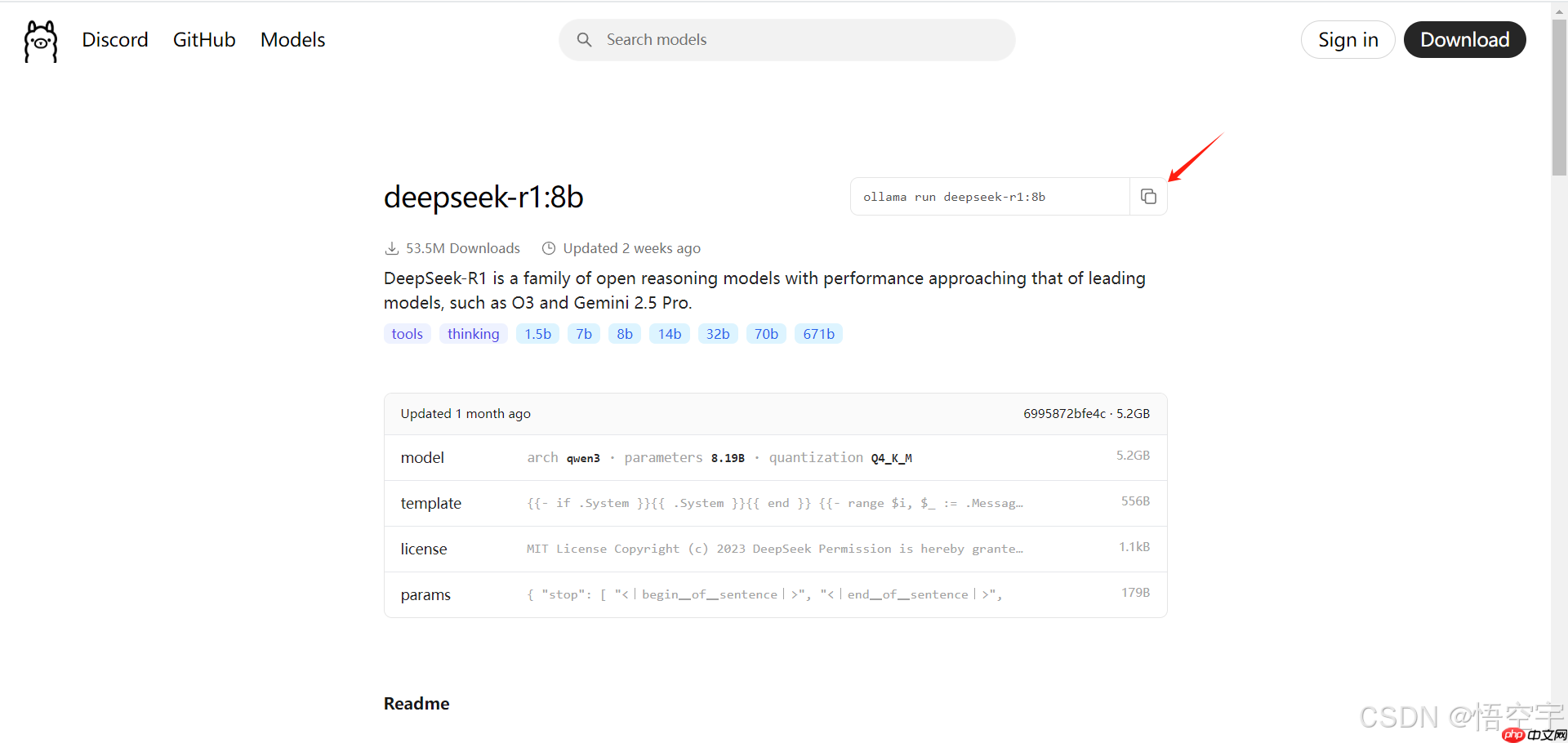
进入 Ollama 官方模型库进行搜索:
https://ollama.com/search?q=deepseek-r1
登录后复制
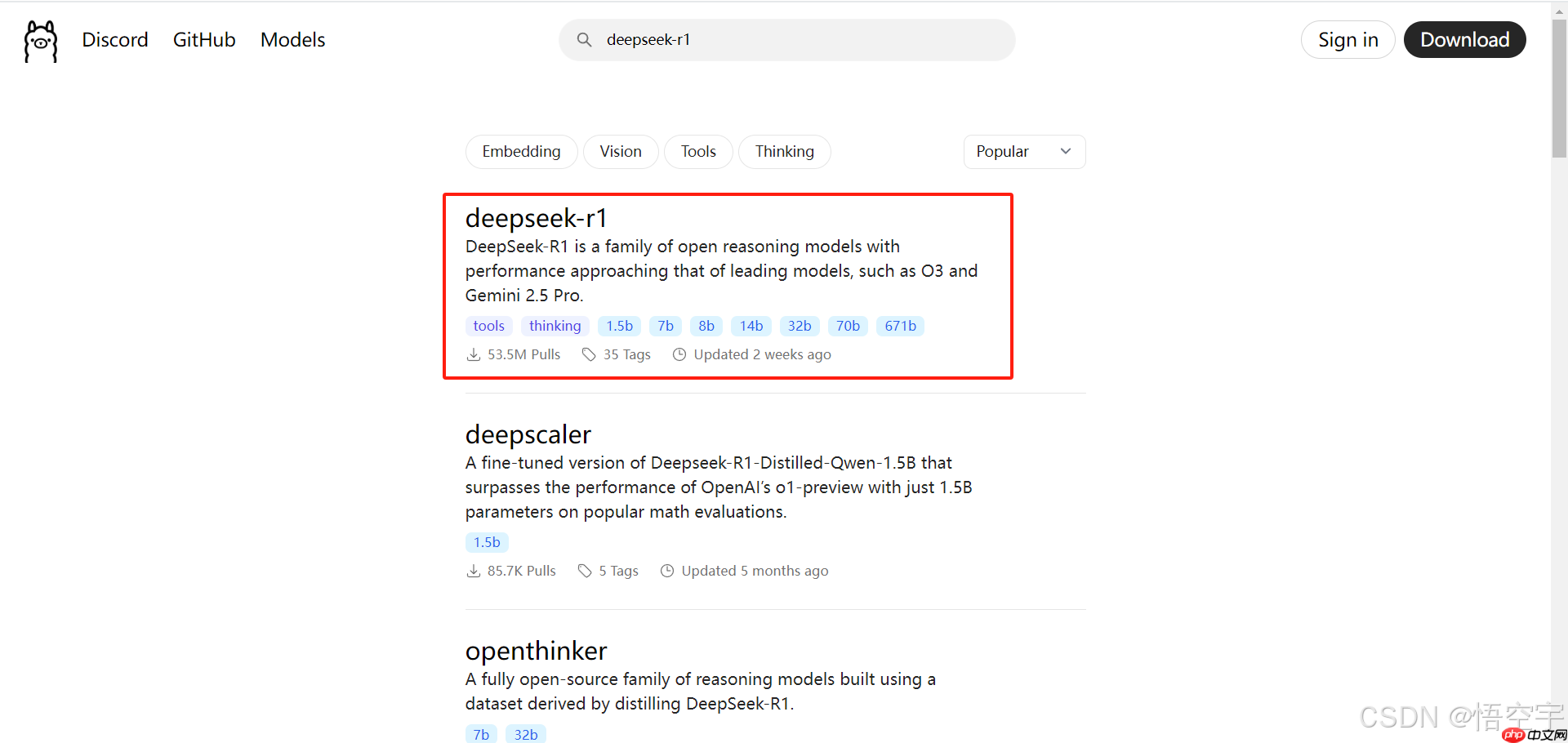 进入页面后,根据你的硬件性能选择合适的模型版本
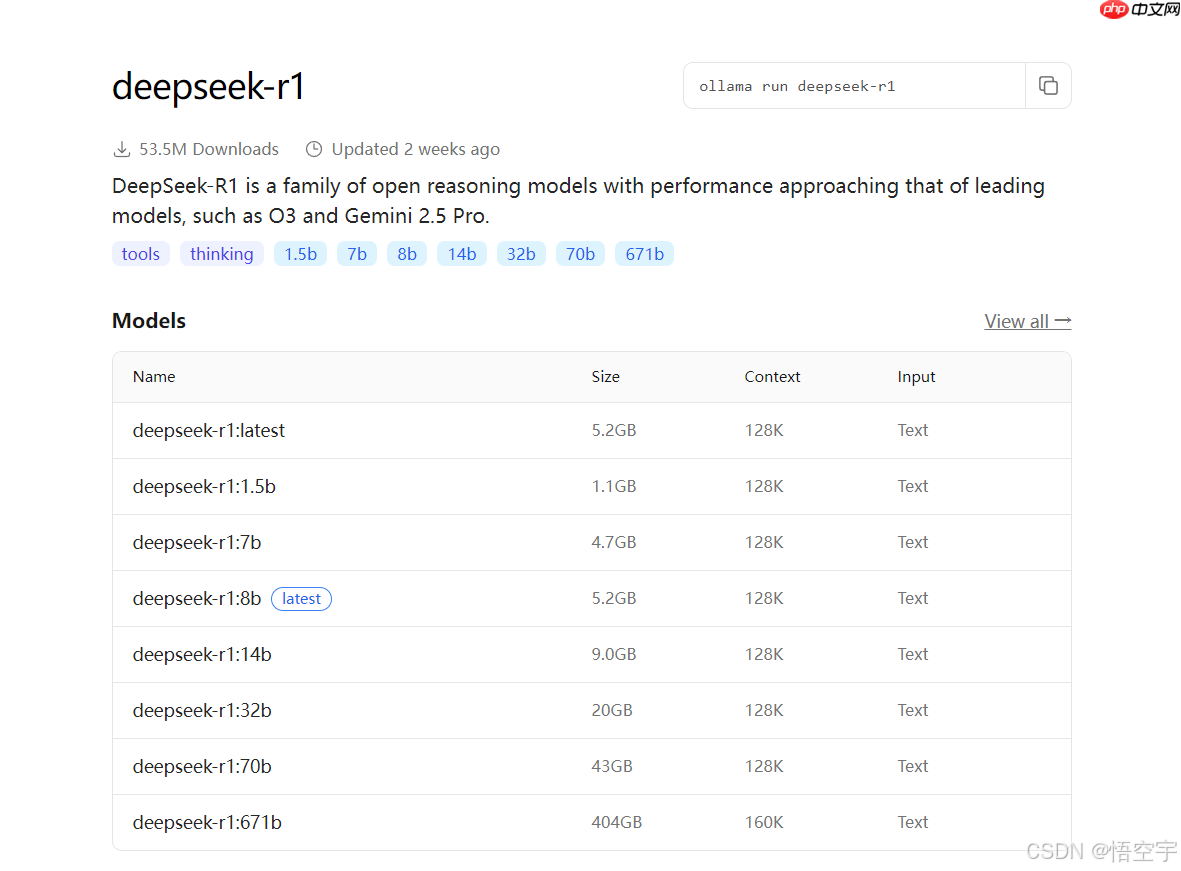 复制对应的拉取命令
 ### Step4:部署 deepseek 模型
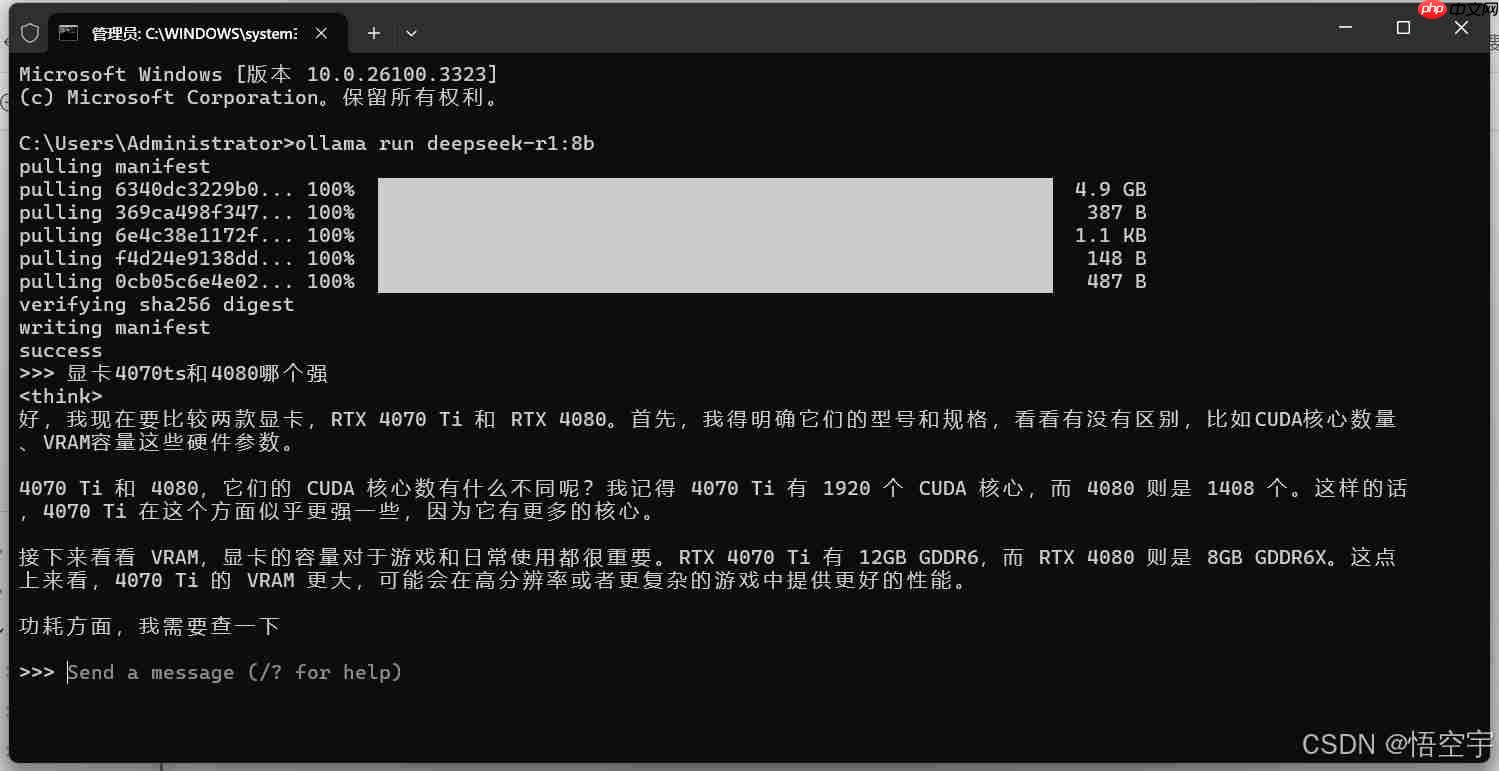
执行以下命令以拉取并运行 deepseek-r1 系列中的 8B 版本:
ollama run deepseek-r1:8b
登录后复制
该过程可能耗时较长,如遇中断可重新执行命令即可
 三、获取并设置 AnythingLLM 构建本地知识库
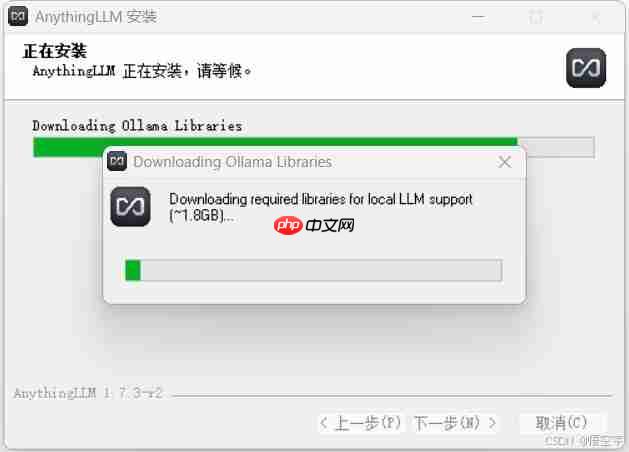
Step1:下载与安装 AnythingLLM
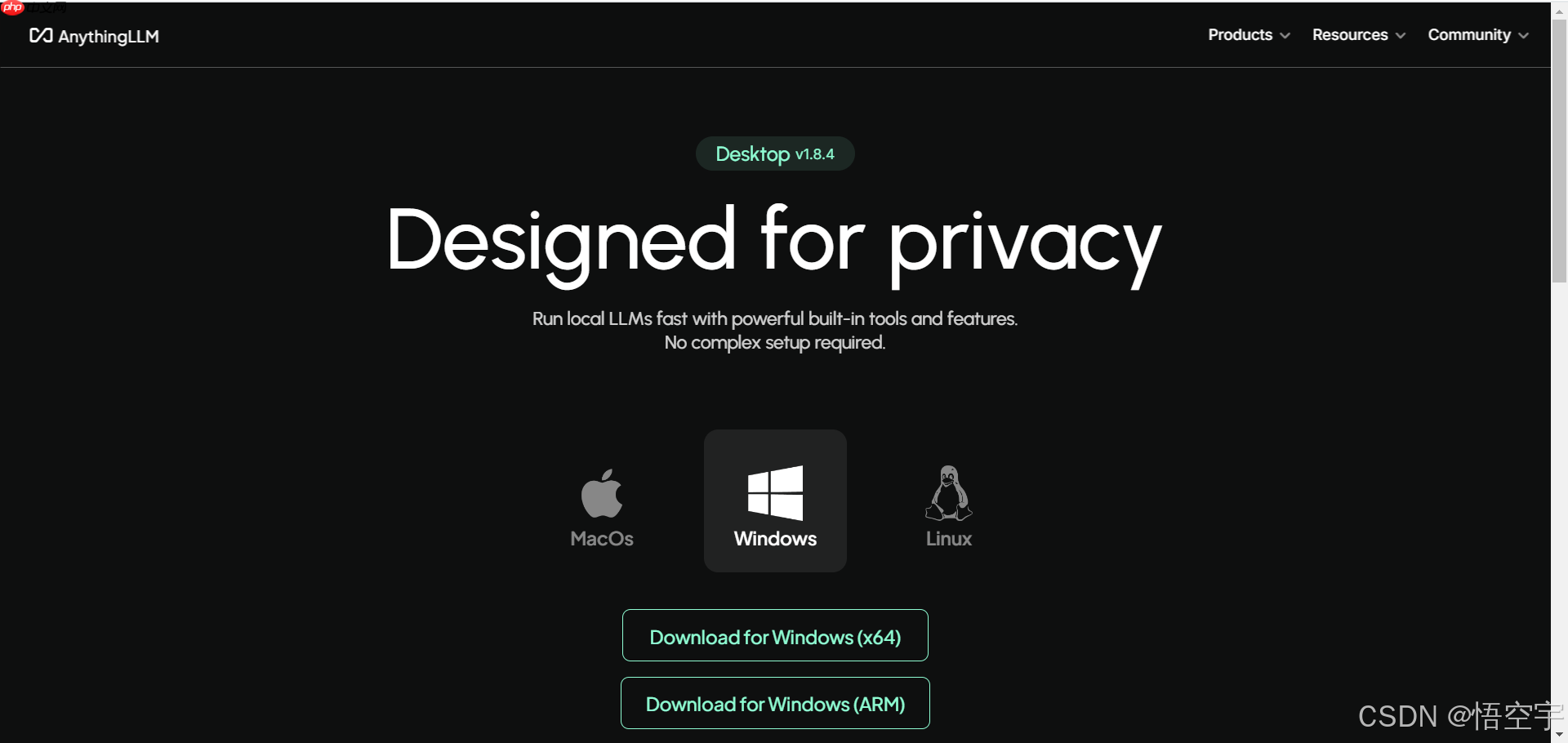
访问官方地址进行下载:
https://anythingllm.com/desktop
登录后复制
 ### Step2:初始化配置
首次启动时,直接点击“下一步”即可完成初始设置
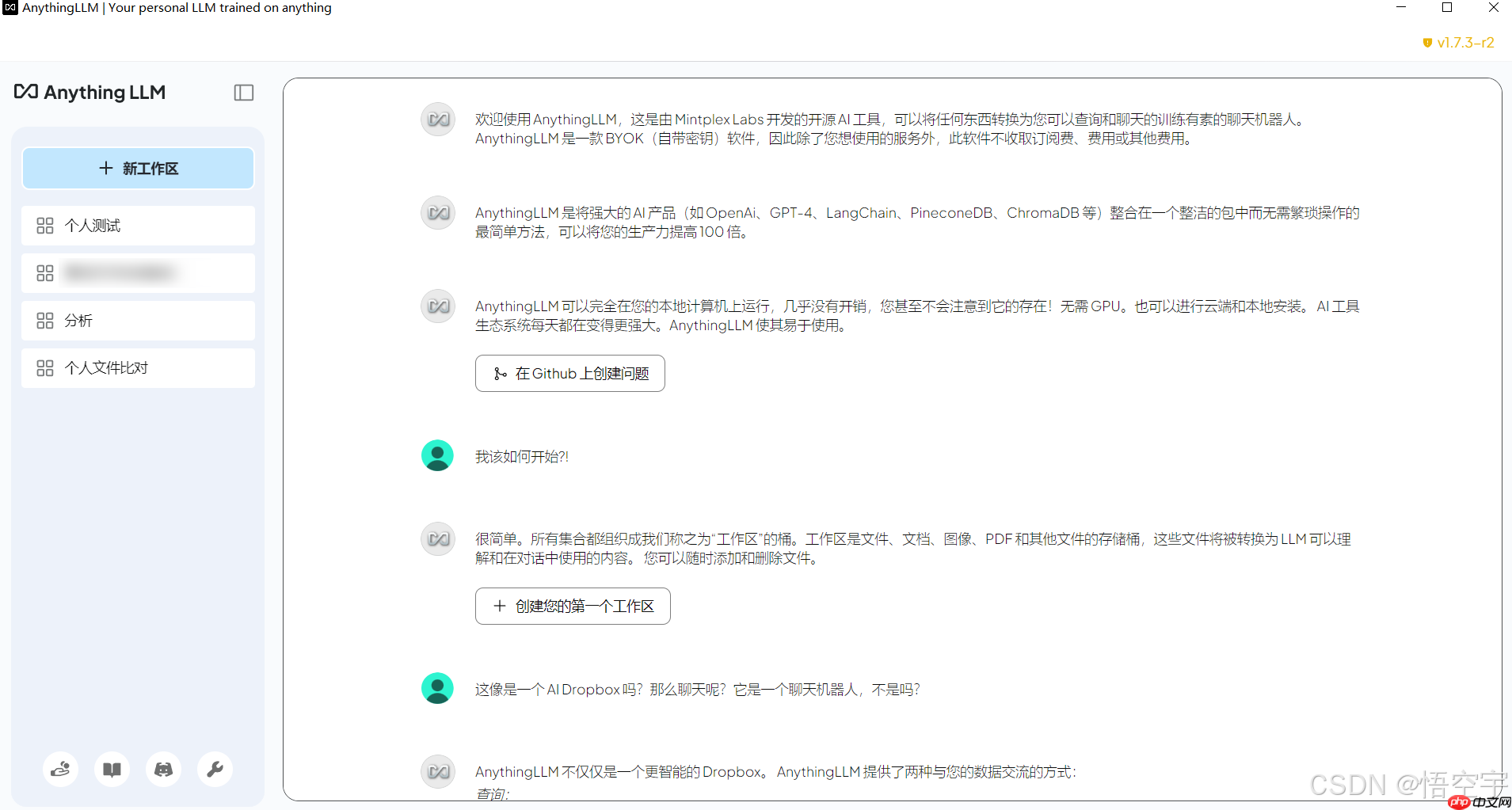
 主界面说明:左上角“新工作区”可用于按主题分类创建不同区域;左下角扳手图标为系统设置入口;右侧展示的是默认生成的示例对话
 ### Step3:连接大语言模型
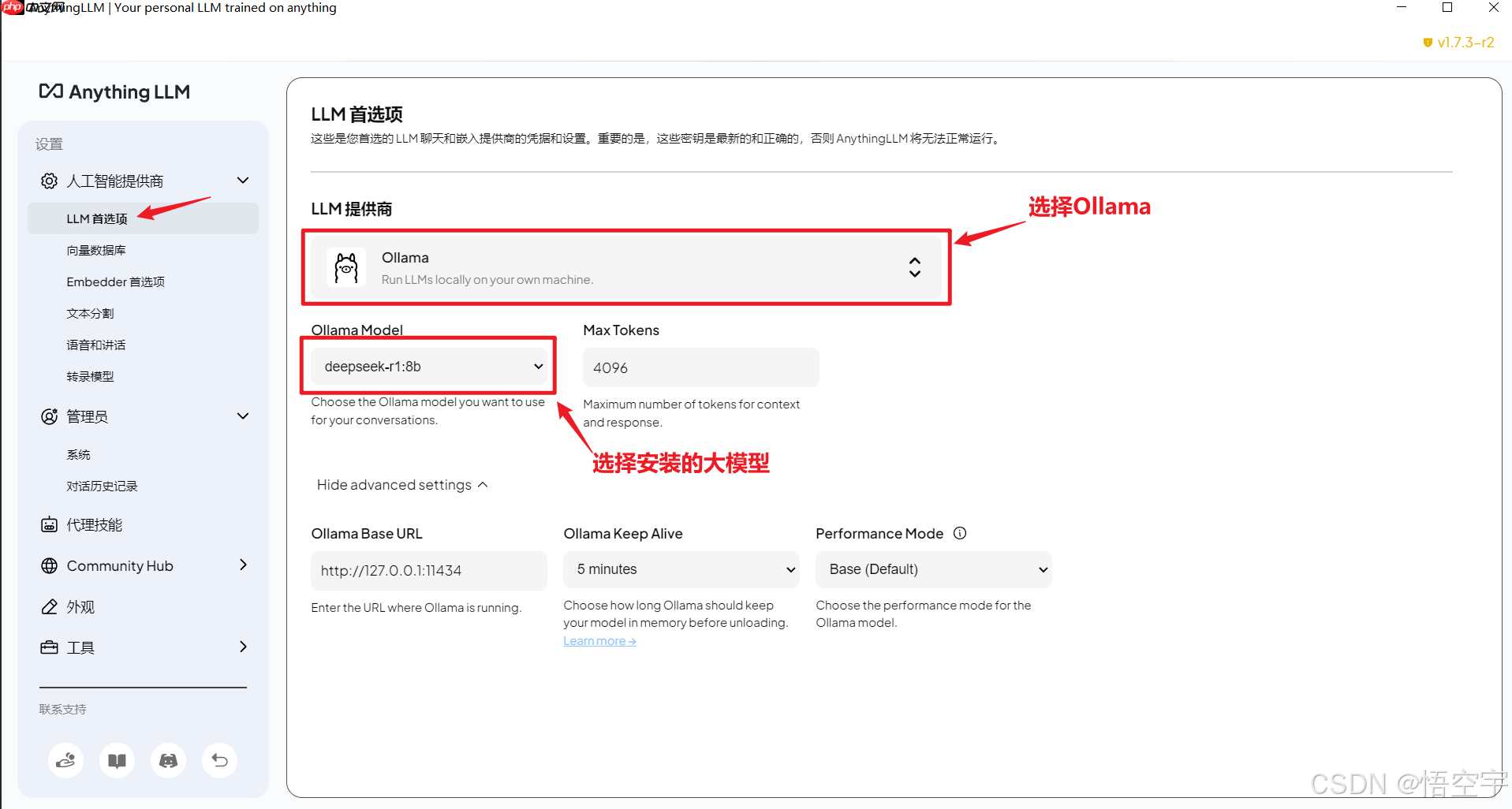
点击设置项,选择 LLM 配置模块,确保已关联 Ollama 运行的 deepseek 模型
 ### Step4:设定向量数据库
配置用于存储文本嵌入信息的向量数据库选项
标签: 大模型 git github app 电脑 工具 ai c# .net deepseek






还木有评论哦,快来抢沙发吧~