
notepad++ 是一款备受青睐的代码与文本编辑工具,不少用户希望自定义其界面背景色,以优化视觉效果和编辑舒适度。接下来,我们将为你逐步讲解如何在 notepad++ 中调整背景颜色。
首先,启动 Notepad++ 程序。接着,点击顶部菜单栏中的“设置” → 在下拉列表中选择“语言格式设置”。
此时会弹出“语言格式设置”对话框,请切换至左侧的“全局”选项卡。在此页面中,向下滚动查找“背景颜色”设置项。
点击“背景颜色”右侧的颜色预览框,系统将调出标准颜色选择器。你既可通过点击色板快速选取常用色,也可手动输入 RGB 值实现精准配色。选定心仪颜色后,点击“确定”保存。
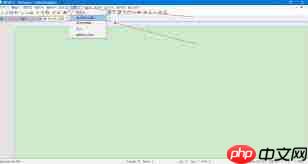
完成设置后,Notepad++ 的编辑区域背景即刻更新为你所选的颜色。若需为不同编程语言(如 Python、HTML、JavaScript)分别设定专属背景色,可在同一窗口中切换至对应的语言标签页(例如“Python”“HTML”等),并在各语言配置中独立调整“背景颜色”参数。
标签: javascript python java html 编码 编程语言 工具 notepad
版权声明:除非特别标注,否则均为本站原创文章,转载时请以链接形式注明文章出处。






还木有评论哦,快来抢沙发吧~