
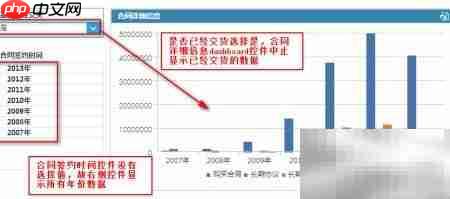
如下所示,通过两个控件选取不同数值,图表将依据所选参数自动完成数据筛选,并实时呈现对应结果。
1、 示例一
2、 在两个控件中分别选择不同选项,图表内容将随之动态刷新,展示经过过滤后的最新数据视图。
3、 以FineBI的ChartDemo为例,进入“合同详细信息”组件的配置面板,点击“编辑”按钮。在字段列表中定位到“合同签约时间”,点击其右侧下拉箭头,将分组方式设为“按年”。相关操作可参阅FineBI平台关于时间类指标的配置指南,从而实现更精准的数据汇总与分析,进一步优化可视化呈现质量。
4、 插入文本型控件
5、 添加控件元素
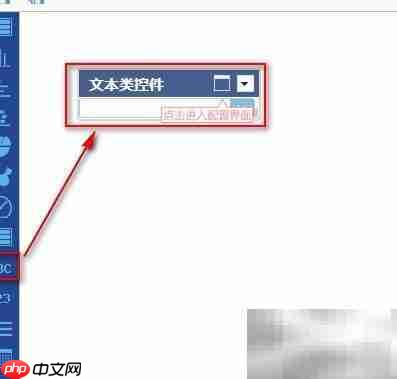
6、 在FineBI即时分析编辑界面中,从左侧控件栏中拖拽文本类控件至分析画布区域,效果如下图所示。
7、 配置数据参数
8、 自定义控件名称
9、 单击左上角默认组件名,即可对控件显示标题进行重命名,操作界面如下图所示。
版权声明:除非特别标注,否则均为本站原创文章,转载时请以链接形式注明文章出处。






还木有评论哦,快来抢沙发吧~