
在日常办公与学习过程中,我们经常需要创建各类流程图,以便更直观、清晰地表达信息结构与操作步骤。环形流程图凭借其环状布局与循环逻辑的天然契合性,特别适合展现反馈机制、阶段性循环或闭环管理等复杂关系。接下来,就为大家详细讲解如何在word中高效绘制环形流程图。
前期准备
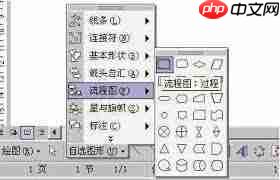
启动Word文档后,将插入点(光标)移至目标位置,即计划插入环形流程图的段落或页面区域。
插入基础图形
切换至“插入”选项卡,点击“形状”,在下拉面板中定位并选择“同心圆”或其他具备环形特征的图形(如“圆环”“椭圆环”等)。单击后,在文档空白处按住鼠标左键拖拽,即可绘制出一个可调节大小的环形底图。
插入说明文字
为实现图文对应,需在环形各区域添加标注文字。点击“插入”→“文本框”,选取简洁无边框或带浅色填充的文本框样式,在环形内侧或外缘合适位置拖动绘制。输入对应环节名称或简要说明,并微调文本框尺寸与方位,确保文字分布均衡、视觉协调。
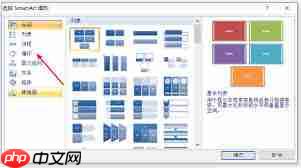
美化图形样式
版权声明:除非特别标注,否则均为本站原创文章,转载时请以链接形式注明文章出处。






还木有评论哦,快来抢沙发吧~