
在数字营销的世界里,YouTube频道已成为品牌推广和内容营销的重要平台。一个引人注目的YouTube频道横幅,就像商店的门面,能够第一时间吸引访客的眼球,传递品牌信息,并提升整体的专业形象。然而,设计一个既美观又符合YouTube规范的横幅并非易事。传统的横幅设计过程往往耗时耗力,需要精通设计软件,并且对YouTube的尺寸和安全区域有深入的了解。但现在,有了AI技术的加持,一切都变得简单高效。Venngage AI YouTube横幅生成器应运而生,它利用人工智能的力量,让你在短短几分钟内就能创建出高质量、品牌化的YouTube频道横幅。 本文将带你深入了解如何利用Venngage AI YouTube横幅生成器,无需专业设计技能,也能轻松打造出令人印象深刻的频道形象。我们将详细介绍如何通过简单的提示词,让AI为你处理繁琐的布局工作,节省时间和精力。此外,我们还会分享一些优化技巧,确保你的横幅在各种设备上都能完美呈现,达到最佳的视觉效果。无论你是刚起步的YouTuber,还是希望提升品牌形象的企业,本文都将为你提供实用的指导和灵感,助你打造出更具吸引力、更专业的YouTube频道。
关键要点
利用Venngage AI在几分钟内创建专业YouTube横幅。
通过提示词让AI自动处理横幅布局。
定制品牌元素,确保横幅符合你的品牌形象。
优化横幅设计,使其在各种设备上完美显示。
利用AI工具获得设计反馈,持续改进你的横幅设计。
AI赋能的YouTube横幅设计:告别繁琐,拥抱高效
传统横幅设计的痛点
在过去,想要为youtube频道设计一个吸引人的横幅,往往需要经历以下几个步骤:
- 学习和掌握专业设计软件:例如Adobe Photoshop、Illustrator或Figma等,这些软件功能强大,但也需要一定的学习成本。
- 理解YouTube横幅的尺寸和安全区域:YouTube对横幅的尺寸有严格的要求,不同设备上的显示效果也有差异,需要精确控制。
- 花费大量时间进行布局和调整:为了保证横幅在各种设备上都能完整显示,需要反复调整元素的位置和大小。
- 寻找合适的素材和图片:高质量的素材能够提升横幅的视觉效果,但寻找和购买素材也需要时间和金钱。
☞☞☞AI 智能聊天, 问答助手, AI 智能搜索, 免费无限量使用 DeepSeek R1 模型☜☜☜
这些痛点让许多内容创作者望而却步,或者花费大量时间和精力,却难以达到理想的设计效果。而现在,AI技术的出现,为解决这些问题提供了新的思路。
Venngage AI YouTube横幅生成器的优势
Venngage AI YouTube横幅生成器利用人工智能技术,简化了横幅设计流程,让你无需专业技能,也能轻松创建出高质量的横幅。它具有以下几个显著优势:
- 智能化生成:只需输入简单的提示词,AI就能根据你的需求,自动生成多个横幅设计方案。
- 高度定制化:你可以根据自己的品牌形象,调整颜色、字体、布局等元素,打造出独一无二的横幅。
- 快速高效:整个设计过程只需几分钟,大大节省了时间和精力。
- 无需专业技能:即使你没有任何设计经验,也能轻松上手使用。
- 安全区域优化:AI会自动优化横幅布局,确保关键元素在各种设备上都能完整显示。
优化YouTube频道横幅的实用技巧
突出品牌形象
横幅是用户进入你频道后第一眼看到的东西,因此一定要突出你的品牌形象。这包括使用你的品牌logo、颜色、字体等元素。确保你的横幅能够清晰地传递你的品牌价值和个性,让用户一眼就能记住你。
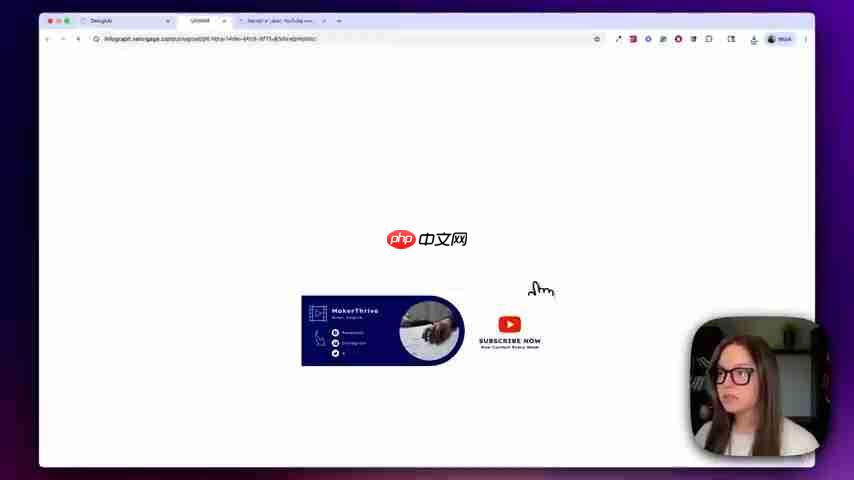
例如,如果你的频道是关于科技的,你可以使用科技感强的配色和图案;如果你的频道是关于美食的,你可以使用诱人的美食图片。
明确频道定位
横幅应该清晰地表达你的频道是做什么的。这可以通过使用简短的标语或关键词来实现。例如,如果你的频道是关于游戏解说的,你可以使用“游戏解说”、“攻略分享”等关键词。
确保用户在看到你的横幅后,能够立刻明白你的频道是做什么的,从而吸引他们订阅你的频道。
引导用户互动
在横幅上添加一些引导用户互动的元素,例如“订阅”、“关注”、“了解更多”等。这些元素可以有效地引导用户采取行动,提升频道的互动率。
你可以将这些元素放置在横幅的安全区域内,确保在各种设备上都能完整显示。
定期更新
为了保持频道的新鲜感,建议定期更新你的横幅。这可以是在节假日更换主题,也可以是发布新内容时更新宣传语。
定期更新的横幅能够让用户感受到你的用心,并保持对你频道的关注。
Venngage AI YouTube横幅生成器使用指南
步骤一:进入Venngage官网
首先,打开你的浏览器,访问Venngage官网。你可以在Google搜索“Venngage”,或者直接输入网址。Venngage是一个多功能的在线设计平台,提供包括信息图表、演示文稿、社交媒体图形等多种设计工具。

在首页,你可以看到“Create Infographics Smarter with AI”的标语,这表明Venngage已经全面拥抱AI技术,为用户提供更智能的设计体验。
步骤二:选择“Social Media”和“Banner”选项
在Venngage首页,你会看到一个描述框,提示你想要创建什么。在描述框下方,有一系列选项,包括“Auto”、“Infographics”、“Design”、“Social Media”等。选择“Social Media”,然后在下拉菜单中选择“Banner”。
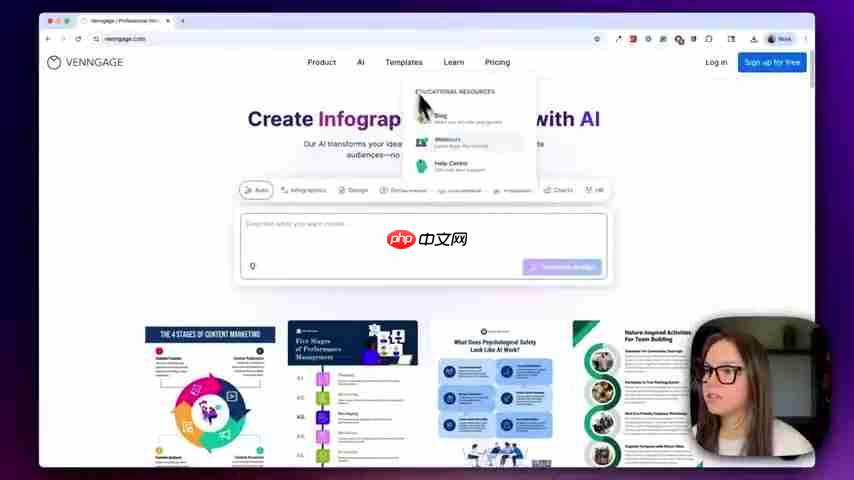
这将引导你进入AI横幅生成界面。
步骤三:输入提示词
在横幅生成界面,你会看到一个文本框,提示你“Create a banner about”。在这里,你需要输入你的设计需求,也就是所谓的“提示词”。提示词越清晰、越具体,AI生成的结果就越符合你的预期。
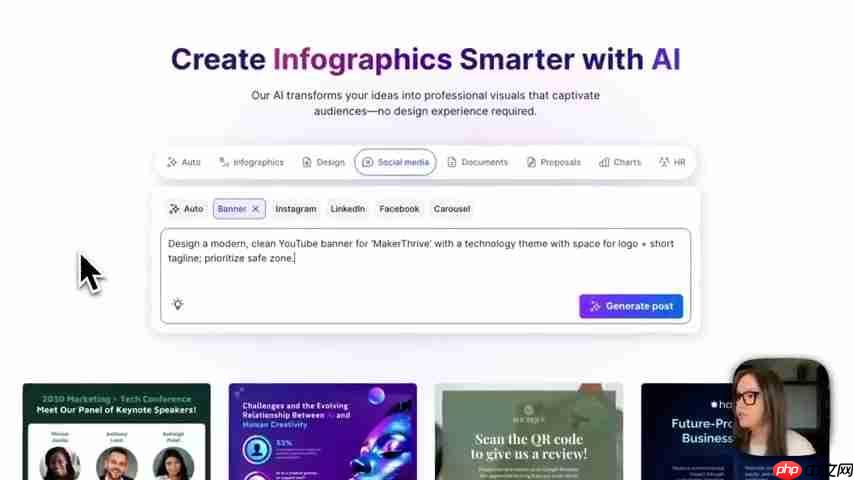
例如,你可以输入以下提示词:
设计一个现代、干净的YouTube横幅,主题为科技,用于频道MakerThrive,横幅上需要有频道logo,以及简短的标语,并优先考虑安全区域。
登录后复制
这个提示词包含了以下几个关键信息:
- 设计风格:现代、干净
- 主题:科技
- 频道名称:MakerThrive
- 所需元素:频道logo、标语
- 特殊要求:优先考虑安全区域
你可以根据自己的需求,修改和完善这个提示词。记住,提示词是AI理解你需求的桥梁,所以一定要尽可能清晰地表达你的想法。
标签: go adobe photoshop 人工智能 浏览器 电脑 工具 ai youtube google ai工具 常见问






还木有评论哦,快来抢沙发吧~