
在硬核战术射击游戏Escape From Tarkov(逃离塔科夫,简称:塔科夫)中,清晰的视觉效果至关重要。 优化游戏画质不仅能提升沉浸感,还能帮助玩家更轻松地识别远处的敌人,从而提高生存几率和战斗效率。但是,很多玩家常常忽视了图形设置的重要性,或者不知道如何正确地调整各种参数。本文将深入探讨如何通过NVIDIA控制面板和游戏内设置,最大限度地提升塔科夫的游戏画质,让你的游戏体验焕然一新!我们将详细讲解每个设置的作用,并提供实用的调整建议,帮助你找到最适合自己电脑配置的优化方案。即使你使用中低端显卡,也能通过合理的设置获得流畅且清晰的游戏画面。立即行动,优化你的塔科夫体验,成为战场上的精英!
塔科夫画质优化关键点
NVIDIA控制面板设置:充分利用NVIDIA控制面板调整色彩和图像设置。
游戏内图形设置:根据个人电脑配置自定义游戏内图形参数。
整体可见性:最大化整体可见性,提升远距离的能见度。
抗锯齿设置:优化抗锯齿,平衡画面质量和性能。
后期特效调整:调整后期特效,增强色彩和清晰度。
Mip流优化:开启Mip流,减少资源消耗,提升流畅度。
NVIDIA控制面板优化
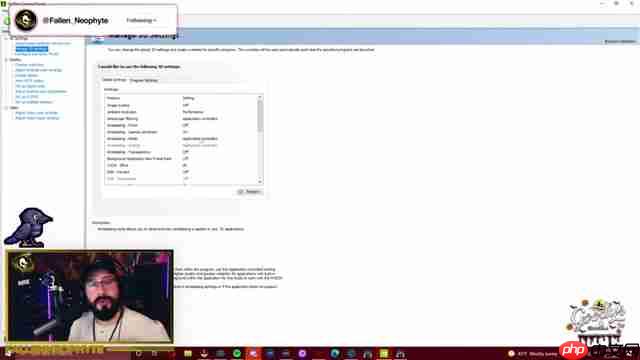
打开NVIDIA控制面板及基础设置
首先,也是最关键的一步,打开你的nvidia控制面板。这是一个非常重要的步骤,它将成为我们调整画质的基石。我们在这里将进行一些基础的设置,为后续的游戏内优化打下基础。确保你已经安装了最新的nvidia显卡驱动,这对于获得最佳性能至关重要。之后,找到并打开“nvidia控制面板”,通常可以在桌面右键菜单中找到,或者在windows的开始菜单中搜索。打开后,我们会看到一个界面,其中包含了各种关于显卡设置的选项。不要被这些选项吓到,我们将一步步地进行调整。
在NVIDIA控制面板中,我们将主要关注以下几个方面:
- 显示设置:调整分辨率、刷新率等基本参数,确保显示器以最佳状态工作。
- 3D设置:控制游戏中的图形渲染方式,优化画质和性能。
- 视频设置:调整视频播放时的色彩和图像设置,提升视觉体验。
请确保你的NVIDIA控制面板已经设置为“高级模式”,这样才能看到所有的选项。接下来,我们将逐一调整这些设置,以达到最佳的画质和性能平衡。
在调整之前,请记住,每个人的电脑配置不同,最佳的设置也会有所差异。建议在调整过程中不断尝试,找到最适合自己的设置方案。
关键词:NVIDIA控制面板,显卡驱动,显示设置,3D设置,视频设置
调整桌面颜色设置
接下来,我们需要调整桌面颜色设置,这是提升整体视觉效果的关键步骤。 在NVIDIA控制面板的“显示”选项中,选择“调整桌面颜色设置”。
☞☞☞AI 智能聊天, 问答助手, AI 智能搜索, 免费无限量使用 DeepSeek R1 模型☜☜☜
在这里,我们可以调整显示器的亮度、对比度、伽马值和数字振动等参数。这些参数的合理调整可以显著改善游戏的色彩表现,使其更加鲜艳生动。
- 亮度:保持在50%,这是个不错的起点,避免画面过亮或过暗。
- 对比度:同样保持在50%,平衡画面的明暗细节。
- 伽马值:设置为1.00,这是默认值,可以根据个人喜好进行微调。
- 数字振动:这是最重要的参数之一,建议设置为50%。数字振动可以增强色彩的鲜艳度,使游戏画面更加生动。你可以根据自己的喜好进行调整,但过高的数值可能会导致色彩失真。
调整这些参数后,你可以看到一个色彩测试图,通过观察测试图的色彩表现来判断调整是否合理。记住,这里的目标是让色彩更加鲜艳,但又要避免过度饱和导致失真。
关键词:桌面颜色设置,亮度,对比度,伽马值,数字振动,色彩鲜艳度
标签: windows 显卡 电脑 显示器 nvidia ai 显卡驱动 win stream windows系统 游戏开发 常






还木有评论哦,快来抢沙发吧~