
三星Galaxy A16用户清理抖音缓存时应优先使用APP内置空间管理,仅清除临时文件、头像缩略图等非核心数据,避免勾选“草稿箱”,确保未发布视频及编辑进度完整保留。
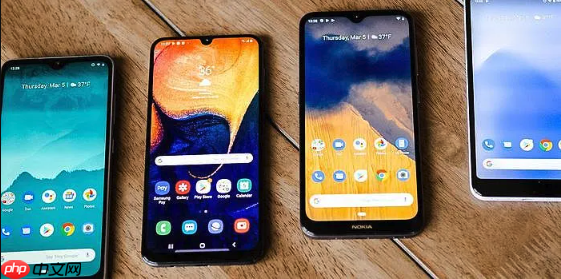
如果您在三星Galaxy A16手机上使用抖音时出现卡顿、发热或存储空间告急,但又希望保留草稿箱中的未发布视频,那么需避免误触“清除数据”并精准定位缓存类文件。以下是专为Galaxy A16机型优化的、可保全草稿的抖音缓存清理操作步骤:
一、通过抖音APP内置空间管理清理(保草稿首选)
该方法调用抖音官方空间管理模块,仅清除临时缓存、头像缩略图、预加载视频片段等非核心数据,不会删除草稿箱内任何视频文件或编辑进度,是Galaxy A16用户最安全的选择。
1、打开抖音APP,点击右下角“我”,进入个人主页。
2、点击右上角“三横线”菜单图标,选择“设置”。
3、向下滚动,找到并点击“清理占用空间”(部分版本显示为“存储空间管理”或“缓存清理”)。
4、等待系统扫描完成后,勾选“临时文件”“浏览记录”“头像缓存”,切勿勾选“草稿箱”或“已下载内容”。
5、点击“清理”按钮,确认操作,完成缓存释放。
二、通过Galaxy A16系统设置精准清除缓存(不触碰草稿数据)
三星One UI系统对应用缓存与数据严格分离,仅执行“清除缓存”指令将只移除运行时生成的临时文件,草稿箱文件实际存储于内部共享目录(/Android/data/com.ss.android.ugc.aweme/files/Cache/ 以外路径),不受此操作影响。
1、返回主屏幕,进入“设置”应用。
2、依次点击“应用程序”→“全部应用程序”→滑动查找并点击“抖音”。
3、点击“存储”选项(若未显示,请先点击“更多”或“⋮”展开)。
4、在存储详情页中,确认当前显示“缓存”大小(如“2.1 GB”),然后点击“清除缓存”按钮。
5、务必跳过“清除数据”“删除所有数据”或“重置应用偏好设置”等高危选项。
版权声明:除非特别标注,否则均为本站原创文章,转载时请以链接形式注明文章出处。






还木有评论哦,快来抢沙发吧~