
系统启动后,若发现网络迟缓、电脑运行卡顿,可能是后台程序占用资源所致。通过任务管理器可观察到传递优化功能正在大量使用网络带宽,并频繁读写硬盘,导致整体性能下降。该功能本用于更新文件的分发共享,但在某些情况下会过度占用资源。为解决此问题,可进入系统设置中的更新与安全选项,找到传递优化设置,关闭允许从其他电脑下载更新或限制其带宽使用,从而释放网络和磁盘资源,提升电脑运行流畅度。
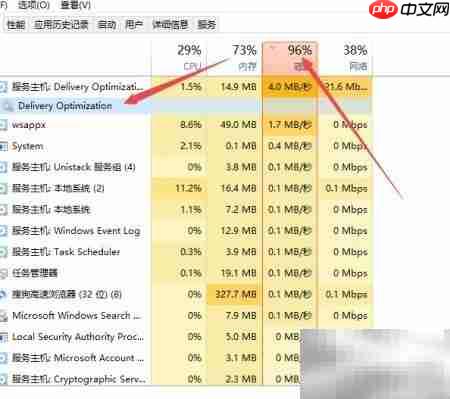
1、 在Windows 10桌面环境下,右键点击任务栏空白区域,从弹出的菜单中选择任务管理器。打开后,在进程列表中可发现delivery optimization正在运行,并占用了较高的网络带宽,可能导致上网速度变慢,建议根据实际需要决定是否限制其后台活动。
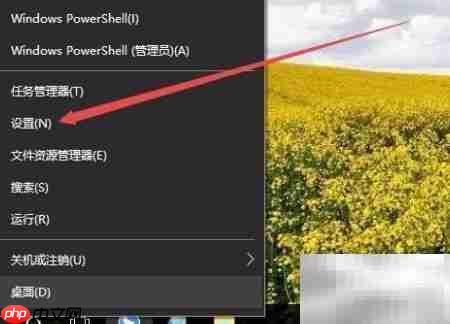
2、 在Windows 10桌面,右击左下角开始按钮,从菜单中选择设置即可进入系统配置界面。
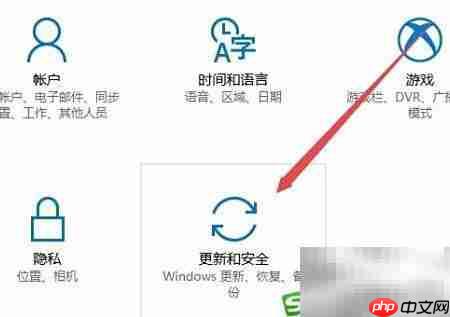
3、 打开Windows设置,选择更新和安全选项。
4、 此时将弹出更新与安全界面,选择左侧菜单中的Windows更新选项即可。
标签: windows 计算机 电脑 硬盘 win10 win
版权声明:除非特别标注,否则均为本站原创文章,转载时请以链接形式注明文章出处。






还木有评论哦,快来抢沙发吧~