
备份分区是指将目标分区中的所有数据完整地制作成镜像文件的过程,当该分区遭遇损坏或数据丢失时,即可通过该镜像快速、准确地恢复原始状态。本文将全面解析u深度u盘启动盘内置的dg分区工具中“备份分区”功能的具体使用方法,助力用户高效完成数据保护与灾备操作,步骤清晰、界面直观、上手轻松,适用于新手及进阶用户。
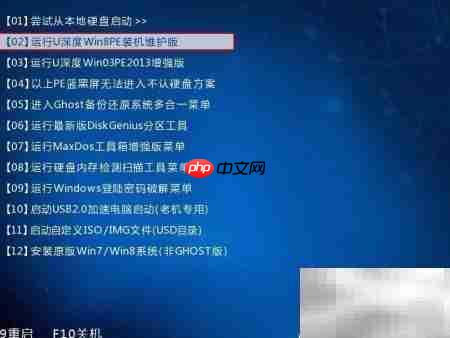
1、 使用U深度制作好U盘启动盘后,重启电脑。在开机自检画面(如品牌Logo)出现时,迅速按下对应主板的U盘启动热键(如F12、F11、ESC等),进入启动设备选择菜单。从列表中选中你的U盘设备并确认,随后进入u深度主界面。接着选择【U深度Win8PE装机维护版】选项,按回车键加载系统,即可成功进入PE维护环境,为后续操作做好准备。
2、 进入Win8PE系统桌面后,直接双击桌面上的“DG分区工具”快捷方式,即可运行该程序。

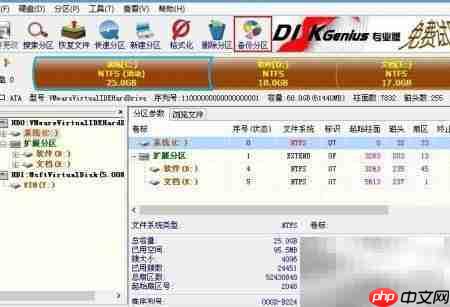
3、 打开DG分区工具主界面后,点击顶部菜单栏中的【备份分区】选项,进入相应功能模块,操作界面如下所示。
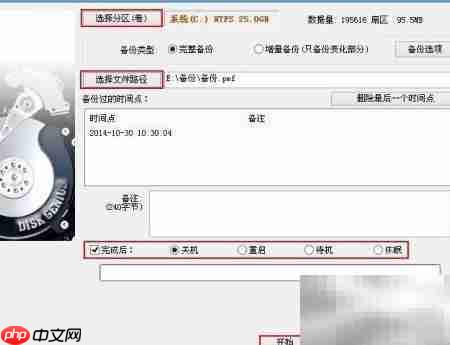
4、 在备份分区设置界面中,首先点击【选择分区】按钮,从中挑选需要备份的目标分区;然后点击【选择文件路径】,指定镜像文件的保存位置(建议存放在非系统盘或外接存储设备中)。还可根据需求勾选【完成后执行】选项,设定备份结束后的自动操作(如关机、重启等)。全部参数确认无误后,点击界面底部的【开始】按钮,正式启动备份任务,具体操作如下图所示。
标签: go 电脑 主板 u盘 工具 win 数据丢失 一键还原






还木有评论哦,快来抢沙发吧~