
Excel,作为一款经典的数据处理软件,在各行各业都扮演着重要的角色。然而,随着数据量的爆发式增长和数据分析需求的日益复杂,传统Excel的局限性也逐渐显现。繁琐的操作、重复性的工作、有限的分析功能,都让Excel用户感到力不从心。 幸运的是,人工智能(AI)技术的快速发展为Excel注入了新的活力。各种AI插件应运而生,它们能够将AI的强大功能融入到Excel中,从而极大地扩展Excel的能力,帮助用户更高效、更智能地处理和分析数据。告别繁琐,迎接智能,让AI插件为你的Excel插上翅膀,解锁数据分析的新境界! 本文将深入探讨AI在Excel中的应用,特别是如何通过简单的AI插件,让旧版本甚至所有版本的Excel用户都能体验到AI带来的强大助力,开启数据分析的新篇章。
核心要点
AI插件能有效增强Excel的数据分析能力,适用于各种版本的Excel。
通过AI插件,用户可以在Excel内使用自然语言提问,快速获得所需信息。
AI插件提供多种AI功能,包括数据提取、数据填充、格式化、列表生成和翻译等。
AI插件的应用案例广泛,覆盖客户反馈分析、数据整理和语言翻译等多个领域。
即使不具备编程知识,也能通过AI插件轻松利用AI技术提升Excel效率。
AI赋能Excel:超越传统界限
Excel用户的福音:AI插件的崛起
作为一名excel用户,你是否也曾因为以下问题而感到困扰?
- 面对海量数据,手动整理和分析效率低下?
- 想要快速提取数据中的关键信息,却苦于复杂的公式?
- 需要将数据翻译成多种语言,但手动翻译耗时费力?
现在,有了AI插件,这些问题都将迎刃而解!AI插件就像一位智能助手,能够理解你的需求,自动完成各种繁琐的任务,让你从重复性的工作中解放出来,专注于更有价值的分析和决策。即使你使用的是较早版本的Excel,或者没有订阅Microsoft 365,依然可以通过AI插件体验到AI的强大功能。
告别Copilot限制:AI插件的普适性
Microsoft 365 Copilot无疑是一个强大的AI工具,但它也存在着一个明显的局限性:只能在Microsoft 365环境中使用。这意味着,如果你使用的是老版本的Excel,或者没有订阅Microsoft 365,就无法体验到Copilot带来的便利。
AI插件的出现打破了这一限制。它们独立于Microsoft 365,可以在各种版本的Excel中使用,真正实现了AI的普适性。无论你使用的是哪个版本的Excel,都可以通过安装AI插件,轻松开启你的AI之旅。
本文将介绍一款名为ChatGPT for Excel-TwistlyCells的AI插件,它能够将ChatGPT的强大功能融入到Excel中,即使你使用的是老版本的Excel,也能轻松体验到AI带来的强大助力。
ChatGPT for Excel-TwistlyCells:一款强大的AI插件
安装与激活
想要体验ChatGPT for Excel-TwistlyCells的强大功能,首先需要进行安装和激活。
步骤一:安装插件
- 打开Excel,点击“主页”选项卡。
- 在“主页”选项卡中,找到“加载项”(Add-ins)选项,点击“获取加载项”(Get Add-ins)。
- 在弹出的“Office加载项”对话框中,搜索“ChatGPT”。
- 在搜索结果中,找到“ChatGPT for Excel - TwistlyCells”,点击“添加”(Add)。
步骤二:激活插件
- 安装完成后,在“主页”选项卡中,找到“ChatGPT for Excel”图标,点击打开插件。
- 插件打开后,可能会提示你进行登录或注册。按照提示操作,完成登录或注册。
安装并激活插件后,你就可以开始在Excel中使用AI了。该插件提供了多种AI功能,包括AI Ask, AI Choice, AI Extract, AI Fill, AI Format, AI List, AI Table, ai Translate等。
下面我们将逐一介绍这些功能的具体使用方法和应用场景。
AI Ask:用自然语言提问
AI Ask功能允许你使用自然语言向Excel提问,快速获取所需信息,无需编写复杂的公式。
☞☞☞AI 智能聊天, 问答助手, AI 智能搜索, 免费无限量使用 DeepSeek R1 模型☜☜☜
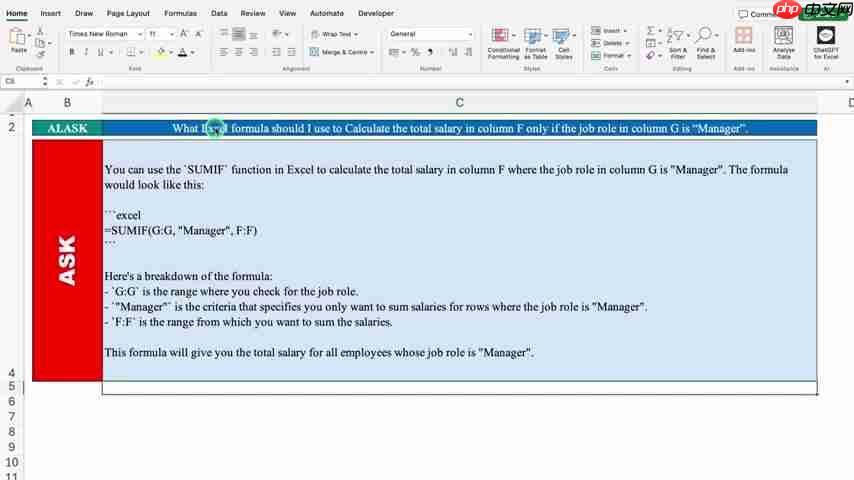
例如:你想要计算F列的总工资,但只包括G列职位是"经理"的员工。你可以在单元格中输入以下公式:
=AI.ASK("计算F列的总工资,但只包括G列职位是\"经理\"的员工")登录后复制
AI Ask会自动分析你的问题,并返回正确的Excel公式,例如:
=SUMIF(G:G,"经理",F:F)
登录后复制
你也可以直接在单元格中输入问题,AI Ask会自动识别并给出答案。
AI Choice:智能选择
AI Choice功能可以根据你提供的选项,自动选择最合适的答案。
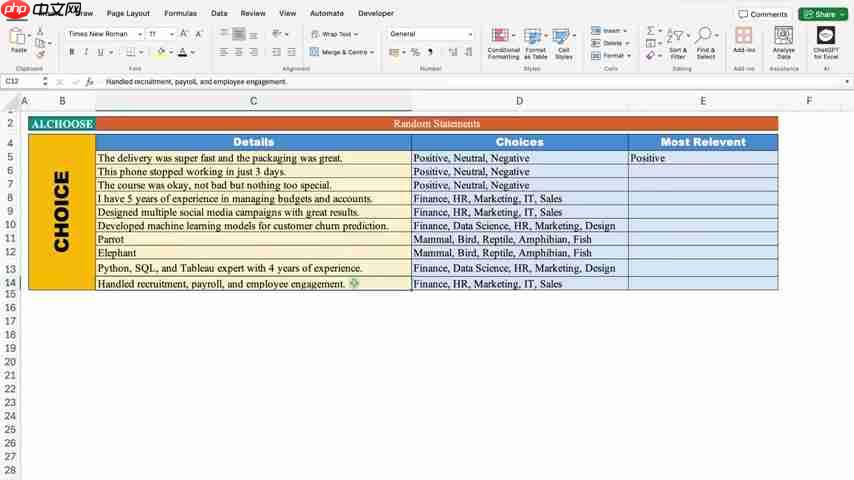
例如:你有一份客户反馈列表,想要根据反馈内容判断客户的情绪是积极、消极还是中性。你可以使用AI Choice功能,让AI自动分析反馈内容,并选择最合适的情绪标签。
在Excel表格中,你的数据应该包含以下几列:
- Details:客户反馈详情
- Choices:情绪选项(积极、消极、中性)
- Most Relevant:AI自动选择的情绪标签
要使用 AI Choice 功能,请按照以下步骤操作:
- 在要进行分析的单元格中,输入以下公式:
=AI.CHOICE(C5,D5)
登录后复制
C5:包含客户反馈详情的单元格,D5:包含情绪选项的单元格。
- 按Enter键,AI 会自动分析客户反馈,并选择最合适的情绪。
你可以将公式拖动到所有需要分析的单元格,自动完成整个列表的情绪分析。
AI Extract:精准数据提取
AI Extract功能可以从文本中提取你需要的特定信息。
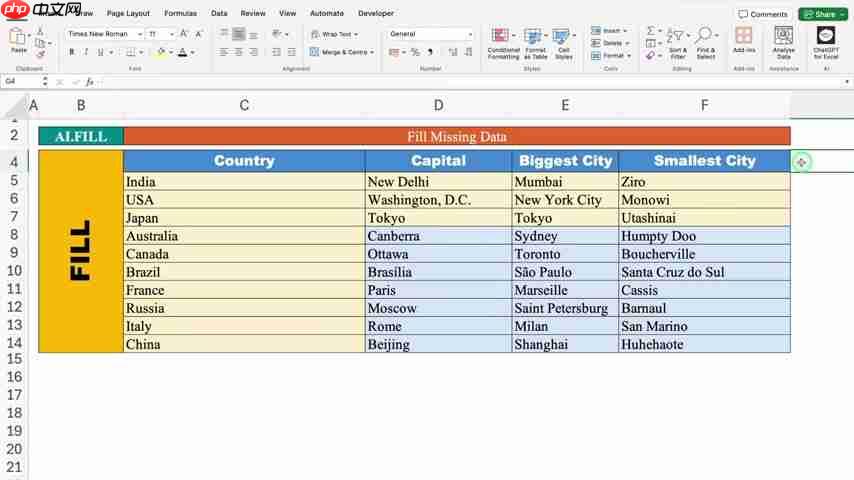
例如:你有一份包含地址信息的列表,想要提取其中的城市和国家。你可以使用AI Extract功能,让AI自动识别地址信息,并提取出城市和国家。
要使用 AI Extract 功能,请按照以下步骤操作:
- 在要进行分析的单元格中,输入以下公式:
=AI.EXTRACT(C5,C2)
登录后复制
C5:包含地址信息的单元格,C2:需要提取的城市。
-
按Enter键,AI 会自动分析地址,并提取出城市。
-
提取国家信息,在要进行分析的单元格中,输入以下公式:
=AI.EXTRACT(C5,D2)
登录后复制
D2:需要提取的城市。
你可以将公式拖动到所有需要分析的单元格,自动完成整个列表的地址提取。
标签: excel go 人工智能 工具 office ai chatgpt microsoft gpt google ai工具






还木有评论哦,快来抢沙发吧~