
AMD Radeon显卡以其卓越的性能和相对亲民的价格,赢得了众多游戏玩家的青睐。然而,一些用户在使用过程中可能会遇到诸如黑屏、游戏崩溃、驱动程序不稳定等问题,严重影响了游戏体验。本文旨在提供一份详尽的指南,帮助您深入了解Radeon驱动的各项设置,并掌握解决常见问题的有效方法,从而最大限度地提升AMD显卡的稳定性,让您畅享流畅、无忧的游戏体验。
核心要点
Radeon驱动版本选择:选择经过验证的稳定版本,避免使用Beta版本。
优化驱动设置:调整风扇曲线、进行适度降压,保持GPU低温运行。
问题排查技巧:诊断黑屏、崩溃等问题,并采取相应解决措施。
手动调整频率电压:开启精细调整控制,进行电压频率的微调。
善用AMD用户体验计划:提交Bug报告,助力驱动程序改进。
提升AMD显卡稳定性的终极指南
Radeon驱动:稳定性的基石
radeon驱动程序是amd显卡与操作系统、游戏等软件之间沟通的桥梁。驱动程序的稳定性和兼容性直接影响了显卡的性能表现和整体系统的稳定性。因此,选择合适的驱动版本至关重要。一般来说,建议您选择经过充分验证的稳定版本。稳定版本通常经过了广泛的测试,能够保证在各种应用场景下的可靠运行。
☞☞☞AI 智能聊天, 问答助手, AI 智能搜索, 免费无限量使用 DeepSeek R1 模型☜☜☜
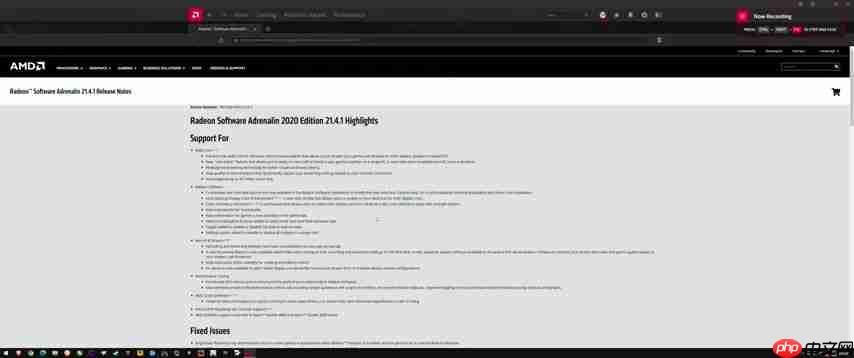
相对于最新版本,稳定版本可能缺少一些最新的功能或优化,但在稳定性方面更有保障。
避免Beta版本 避免使用Beta版本或预览版本,因为它们通常包含实验性的功能,可能存在潜在的Bug或兼容性问题。这些问题可能会导致系统崩溃、游戏画面异常等问题。如果您追求极致的稳定性,请坚持使用官方发布的稳定版本。
如何更新Radeon驱动 AMD官方提供了多种更新驱动的方式:
- AMD Radeon Software:Radeon Software是AMD官方提供的显卡管理软件,您可以通过该软件轻松检查和更新驱动程序。Radeon Software会定期检测最新的驱动版本,并提示您进行更新。您还可以手动下载并安装驱动程序。
- AMD官网:您也可以直接访问AMD官方网站,下载最新的Radeon驱动程序。在下载页面,请务必选择与您的显卡型号和操作系统版本相匹配的驱动程序。
- Windows设备管理器:Windows设备管理器也可以用于更新驱动程序。右键点击您的显卡设备,选择“更新驱动程序”,然后按照提示进行操作。
无论您选择哪种方式,都建议您在更新驱动前备份重要数据,并仔细阅读官方的更新说明,了解新版本驱动的特性和潜在风险。
优化Radeon驱动设置:精雕细琢,提升稳定性
Radeon驱动程序提供了丰富的可定制选项,通过对这些选项进行精细调整,可以显著提升显卡的稳定性和性能表现。以下是一些关键设置的优化建议:
-
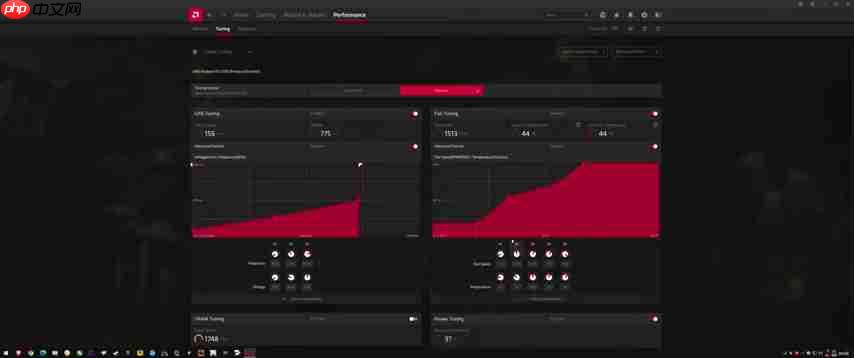
调整风扇曲线:GPU在运行过程中会产生热量,过高的温度会导致性能下降甚至系统崩溃。因此,保持GPU的低温运行至关重要。您可以使用Radeon Software提供的风扇控制功能,自定义风扇曲线,根据GPU的温度智能调整风扇转速。建议您设置一个较为激进的风扇曲线,确保GPU在任何负载下都能保持较低的温度。
-
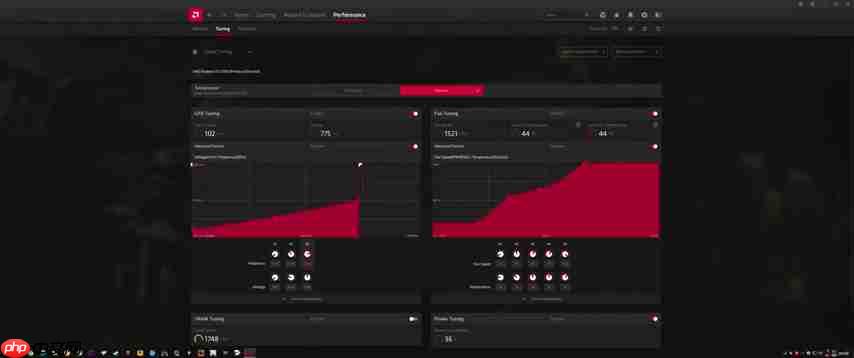
手动调整频率电压:Radeon Software允许您手动调整GPU的核心频率和电压。适当降低电压可以降低功耗和发热,从而提高稳定性。建议您开启精细调整控制,对电压频率曲线进行微调。
-
开启电源效率优化:电源效率优化功能可以帮助降低功耗和发热,从而提高稳定性。您可以在Radeon Software的设置中找到该选项,并开启它。
-
启用FreeSync:AMD FreeSync技术可以同步显卡和显示器的刷新率,消除画面撕裂现象,提供更流畅的游戏体验。如果您的显示器支持FreeSync,建议您启用该功能。但是如果开启FreeSync后反而出现问题,可以尝试关闭。
Radeon Software:手动调整频率电压详细步骤
手动调整频率和电压是提升稳定性的有效手段之一,但需要谨慎操作,避免超频过度导致硬件损坏。以下是具体的操作步骤:
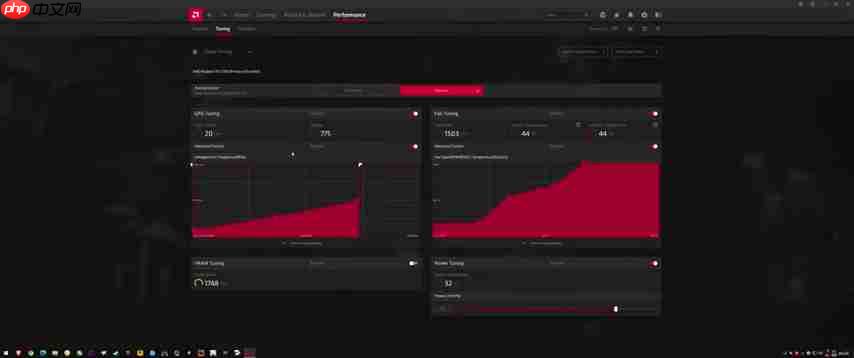
- 开启精细调整控制:在Radeon Software的“性能”选项卡中,找到“调整”子选项卡,然后开启“精细调整控制”开关。
- 手动调整频率电压曲线:开启“精细调整控制”后,您可以手动调整电压频率曲线上的各个节点。建议您从降低电压开始,逐步测试系统的稳定性。您可以使用诸如3DMark、Unigine Heaven等 benchmark 工具来测试系统的稳定性。
- 保存配置:完成调整后,点击“应用更改”按钮,保存您的配置。
小贴士:
- 每次调整的幅度不宜过大,建议以10-20MHz为单位进行微调。
- 在调整过程中,密切关注GPU的温度和功耗,确保它们在安全范围内。
- 如果出现系统崩溃或画面异常,请立即恢复默认设置。
故障排除:常见问题及解决方案
在使用AMD显卡的过程中,您可能会遇到各种各样的问题。以下是一些常见问题及解决方案:
-
黑屏:黑屏通常是由于驱动程序不稳定、硬件冲突或电源不足引起的。您可以尝试以下方法解决:
- 更新到最新的稳定版本Radeon驱动程序。
- 检查电源是否稳定,功率是否足够。
- 检查显卡是否与主板兼容,尝试更新主板BIOS。
-
游戏崩溃:游戏崩溃可能是由于驱动程序Bug、游戏文件损坏或硬件过热引起的。您可以尝试以下方法解决:
- 更新到最新的稳定版本Radeon驱动程序。
- 验证游戏文件的完整性。
- 降低游戏画质设置,降低GPU负载。
- 检查GPU温度,确保其在安全范围内。
-
驱动程序安装失败:驱动程序安装失败可能是由于系统兼容性问题、驱动文件损坏等引起的。您可以尝试以下方法解决:
- 使用DDU(Display Driver Uninstaller)彻底卸载旧驱动程序,然后重新安装。
- 检查操作系统版本是否与驱动程序兼容。
- 从AMD官网下载完整的驱动程序安装包。
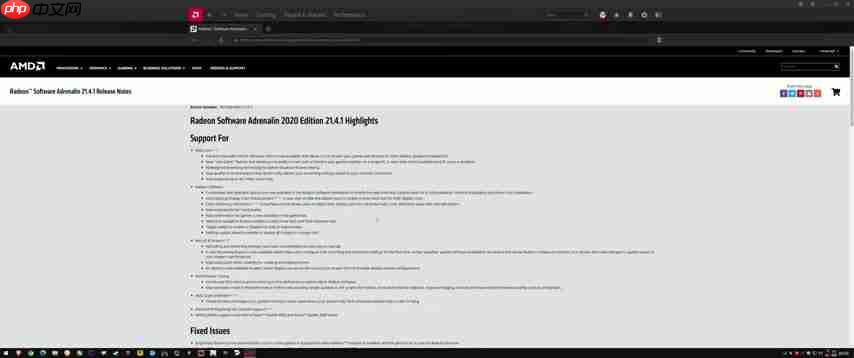
活用AMD用户体验计划 积极参与AMD用户体验计划,提交Bug报告,可以帮助AMD工程师更快地发现和解决问题,从而提升驱动程序的整体质量。
细致对比与精准调整:新版驱动的个性化色彩调校
AMD在最新的Radeon Software中引入了一系列个性化色彩调校工具,让用户能够根据自身喜好和显示器特性,对画面色彩进行细致调整,打造更具个性化的视觉体验。
主要参数详解
- 色温控制(Color Temperature Control):调节画面的整体色温,偏向暖色调或冷色调。
- 亮度(Brightness):调整画面的整体亮度。
- 色调(Hue):调整画面的色彩偏移,可以改变整体的颜色。
- 对比度(Contrast):调整画面的明暗对比度。
- 饱和度(Saturation):调整画面的色彩鲜艳程度。
- 色偏校正(Color Deficiency Correction):为色觉障碍用户提供色彩校正功能。
通过灵活调整这些参数,用户可以获得更舒适、更符合个人偏好的游戏画面。
标签: windows 操作系统 显卡 主板 工具 设备管理器 显示器 nvidia ai amd ios bios 显卡驱动






还木有评论哦,快来抢沙发吧~