
可取消App Store反复输密码:一、关闭购买免密验证;二、关闭设备锁屏密码;三、重置Apple ID并重新登录;四、恢复模式清除设备。
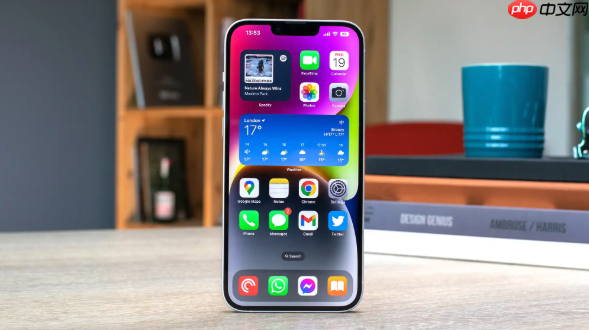
如果您在使用 iPhone 上的 App Store 时遇到需反复输入密码的情况,这通常源于 Apple ID 账户的购买验证设置或设备本地的屏幕锁定密码联动机制。App Store 本身不单独设置“密码”,其验证行为由系统级账户安全策略控制。以下是取消相关密码验证的多种可行方法:
一、关闭App Store购买免密验证(降低验证频率)
该方法不删除 Apple ID 密码,但可将应用下载/更新操作设为无需每次输入密码,仅需面容ID或触控ID确认,或完全跳过验证(需满足条件)。此设置影响所有通过 App Store 进行的购买与下载行为。
1、打开“设置”应用。
2、向下滚动并点击“App Store”。
3、点击“密码设置”或“账户验证”(具体名称依 iOS 版本略有差异)。
4、在“需要密码”选项下,选择“从不”(若已启用面容ID/触控ID,则默认启用生物识别;选择“从不”将仅对免费项目生效,付费项目仍需验证)。
5、如需进一步放宽限制,返回上一级,点击“面容ID 与密码”→输入当前锁屏密码→关闭“iTunes 与 App Store”开关,即可解除生物识别对 App Store 的授权绑定。
二、关闭设备锁屏密码(同步停用App Store生物验证依赖)
App Store 在部分场景下会回退调用设备锁屏密码进行二次验证。若已关闭锁屏密码,系统将不再触发该回退机制,从而消除密码输入提示。注意:此操作将同时停用 Face ID 或 Touch ID 功能。
1、打开“设置”应用。
2、点击“面容ID 与密码”(iPhone X 及更新机型)或“触控ID 与密码”(iPhone 8 及更早支持机型)。
3、输入当前解锁密码以验证身份。
4、向下滚动,点击“关闭密码”。
5、在弹出的确认窗口中再次输入密码,然后点击“关闭密码”完成操作。
标签: windows app 电脑 iphone 工具 usb mac ios macos win apple cos






还木有评论哦,快来抢沙发吧~