
调整路由器信道可改善信号质量,首先登录192.168.254.1管理界面,进入无线设置选择较少干扰的信道(2.4GHz选1、6、11,5GHz选36-48),启用自动信道选择功能,并合理调节发射功率与天线方向,最后更新固件并重启设备以优化网络性能。
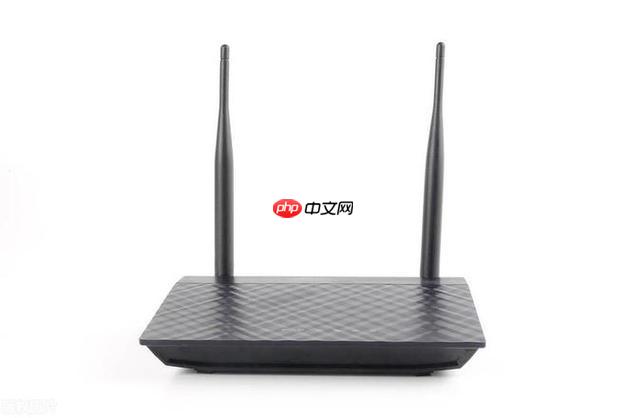
如果您发现连接到192.168.254.1的无线网络时信号不稳定或网速缓慢,可能是由于周围无线设备过多导致信道拥堵。通过调整路由器的无线信道,可以有效避开干扰源,提升网络性能。以下是优化无线信号和调整信道的具体操作方法:
一、登录路由器管理界面
要对无线设置进行修改,必须先进入路由器的配置页面。该页面通常通过默认网关IP地址访问,本例中为192.168.254.1。
1、确保设备已连接至路由器的Wi-Fi网络或通过网线接入局域网。
2、在浏览器地址栏输入 192.168.254.1 并按下回车键。
3、在弹出的登录窗口中输入正确的用户名和密码,默认账号密码可能为admin/admin或查看路由器背面标签。
4、成功登录后进入路由器主设置界面。
二、选择最佳无线信道
不同无线信道的使用情况会影响信号质量,尤其是在密集住宅区或办公环境中。选择一个较少被占用的信道有助于减少干扰。
1、进入“无线设置”或“Wi-Fi设置”菜单选项。
2、找到“信道(Channel)”设置项,当前可能处于自动或固定信道状态。
3、使用Wi-Fi分析工具扫描周边无线环境,识别出使用频率较低的信道。
4、将2.4GHz频段手动设置为 信道1、6或11中的空闲信道,因为这三个信道互不重叠。
5、若支持5GHz频段,可优先选择更高信道如36、40、44、48等以获得更纯净的传输环境。
三、启用自动信道选择功能
部分现代路由器具备智能信道优化能力,能够定期检测并切换至最优信道,保持网络稳定。
标签: 无线信号优化 调整信道 浏览器 路由器 工具 路由 wi-fi






还木有评论哦,快来抢沙发吧~