
苹果手机系统更新入口在“设置”>“通用”>“软件更新”,需确保电量≥50%、连接Wi-Fi后自动检测并下载安装,也可通过Mac访达或Windows iTunes辅助更新。
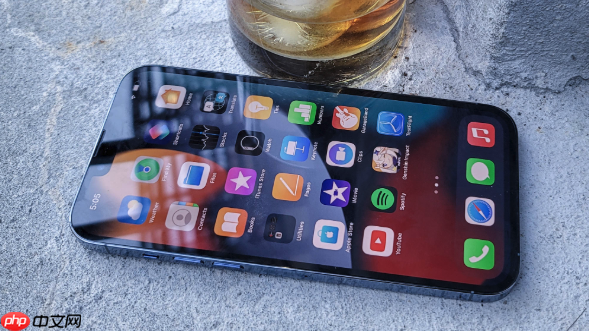
苹果手机系统更新入口在哪里?这是不少用户都关注的,接下来由PHP小编为大家带来苹果手机官方升级通道指引,感兴趣的用户一起随小编来瞧瞧吧!
https://support.apple.com/zh-cn/HT204204
系统版本识别方式
1、在iPhone主屏幕打开“设置”应用,依次点击“通用”选项,再选择“关于本机”,页面顶部将明确显示当前安装的iOS完整版本号,例如“iOS 18.7.3”或“iOS 26.2”,该信息可作为判断是否需更新的重要依据。
2、若设备运行的是测试版系统,可在“设置”>“通用”>“软件更新”页面右上角看到“Beta 版”字样,同时系统会提示当前处于开发者测试阶段,此状态不影响日常使用但需注意版本稳定性差异。
3、部分老旧机型如iPhone 7及更早型号,在“关于本机”中显示的最高支持版本可能为iOS 15.8.3,此时软件更新页面将不再推送更高版本,系统会自动屏蔽不兼容的更新包下载请求。
4、通过连接Mac电脑并打开“访达”,在边栏选中已接入的iPhone设备后点击顶部“通用”标签页,右侧会同步显示设备当前固件版本与序列号,该路径适用于无法触控操作屏幕时的版本核验场景。
无线更新操作流程
1、确保iPhone电量不低于50%,并连接稳定Wi-Fi网络,前往“设置”>“通用”>“软件更新”,系统将自动检测可用更新,加载完成后显示版本名称、大小及更新说明摘要。
2、点击“下载并安装”按钮后,设备开始静默下载更新文件,期间可继续正常使用手机,下载进度条位于页面中部,完成时提示“准备安装”,此时需手动确认重启时机。
3、安装阶段设备将自动重启并进入更新界面,屏幕显示白色Apple标志与进度圆环,整个过程持续约15至25分钟,期间不可强制关机或断开电源,否则可能导致系统异常。
4、重启完成后,iPhone将引导用户完成初始设置校验,包括面容ID/触控ID重校准、iCloud密钥链恢复提示等步骤,全部跳过后即可返回主屏幕继续使用新系统功能。
电脑辅助更新方法
1、使用原装Lightning或USB-C数据线将iPhone连接至安装macOS 10.15及以上版本的Mac电脑,在“访达”左侧设备列表中选中iPhone,点击顶部“通用”标签页中的“更新”按钮。
2、Windows用户需提前安装最新版iTunes软件,连接设备后在iTunes界面右上角点击设备图标,进入摘要页面后找到“检查更新”选项,点击后将自动联网比对可用固件版本。
标签: 苹果手机 php windows app 电脑 iphone usb 苹果 mac ai ios macos wi-fi






还木有评论哦,快来抢沙发吧~