
苹果手机隐藏应用有五种官方方法:一、移至App资源库;二、通过屏幕使用时间禁用;三、iOS 18起可用面容ID/密码加密隐藏至“已隐藏”分组;四、关闭Siri与搜索显示;五、隐藏App Store购买记录。
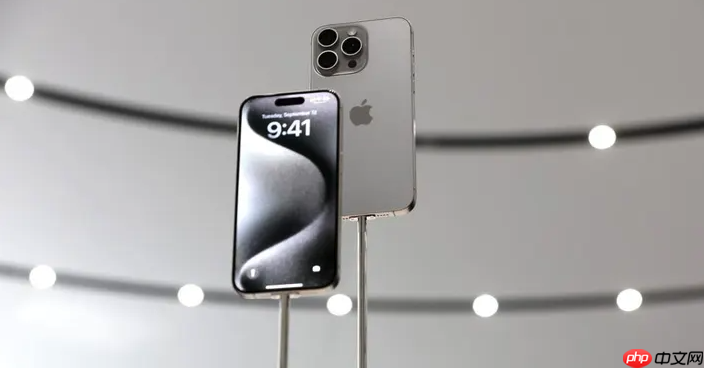
如果您在苹果手机上希望让某个应用不被轻易发现,可能是出于隐私保护或桌面整理需求。以下是多种官方支持的隐藏应用方法,涵盖从基础操作到高阶加密的不同层级:
一、App资源库“从主屏幕移除”
该方法利用iOS系统原生的App资源库功能,将应用图标移出主屏幕,仅保留在资源库中,操作零门槛且不丢失数据。
1、长按目标应用图标,直至所有图标开始轻微抖动。
2、点击图标左上角出现的「移除App」按钮。
3、在弹出选项中选择「从主屏幕移除」。
4、滑动至桌面最右侧,进入App资源库,可通过搜索或分类找到该应用。
5、如需恢复显示,可在资源库中长按该应用,选择「添加到主屏幕」。
此操作后,应用数据完整保留,后台运行与通知不受影响。
二、屏幕使用时间“允许的App”开关
通过启用内容和隐私访问限制,可使目标应用在主屏幕、App资源库、Spotlight搜索及Siri建议中完全不可见,实现系统级隐藏。
1、打开「设置」→「屏幕使用时间」→点击「开启屏幕使用时间」并设置四位密码。
2、进入「内容和隐私访问限制」→开启该功能(需再次输入密码)。
3、点击「允许的App」→在列表中关闭需隐藏的应用右侧开关。
4、确认关闭后,该应用图标立即消失,且无法通过任何系统内搜索途径调出。
恢复时需重新进入同一路径,必须输入原始密码才能重新启用应用。
三、面容ID/密码双重验证隐藏
iOS 18及以上系统支持对单个应用启用生物识别加密隐藏,隐藏后应用被移入资源库专属「已隐藏」分组,并强制二次验证方可启动。
1、长按目标应用图标,待菜单弹出。
2、点击「需要面容ID」或「需要密码」选项。
3、在子菜单中选择「隐藏并需要面容ID」或「隐藏并需要密码」。
版权声明:除非特别标注,否则均为本站原创文章,转载时请以链接形式注明文章出处。






还木有评论哦,快来抢沙发吧~