
Delta模拟器可通过四种方式实现游戏快进:一、暂停菜单点击加速图标切换1.5x/2.0x/常速,或长按选择多档倍速;二、在设置中将加速功能映射至外接手柄按键;三、启用“长按按钮”持续加速模式;四、手动编辑emulator_config.json文件修改默认倍速及可用档位。
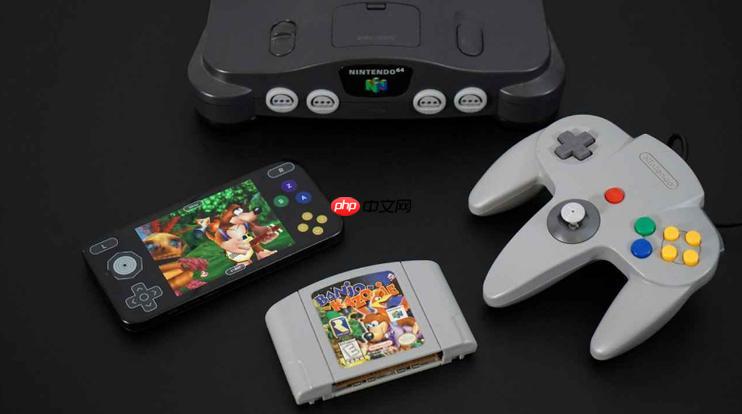
如果您在使用Delta模拟器运行复古游戏时感觉节奏偏慢,希望加快游戏进程以跳过重复操作或冗长动画,则可通过内置的加速功能实现。以下是实现游戏快进的具体操作方法:
一、通过暂停菜单启用加速功能
Delta模拟器将加速功能集成于运行时的暂停界面,无需额外插件或越狱,所有操作均可在前台完成。该方式适用于所有支持系统(NES、SNES、GBA、NDS等),且可实时启停,不影响存档兼容性。
1、在游戏运行过程中,从屏幕任意边缘向内轻扫,调出悬浮控制栏;或点击屏幕中央唤出暂停菜单。
2、在暂停菜单中,找到并点击“加速”图标(图标为向右双箭头▶▶)。
3、点击后,游戏将以默认1.5倍速运行;再次点击可切换至2.0倍速;第三次点击恢复常速。
4、部分版本支持长按该图标呼出倍速选择面板,可手动选定1.2x、1.5x、2.0x、3.0x档位。
二、映射外部控制器按钮实现一键加速
当连接MFi认证手柄、Joy-Con或PS/Xbox控制器时,可将加速功能绑定至物理按键,避免频繁触控干扰操作。此方式特别适合横屏手持游玩场景,提升响应效率与沉浸感。
1、进入Delta主界面,点击左上角“设置”按钮。
2、下滑找到“控制器”选项,点击进入映射配置页。
3、选择已连接的控制器名称,点击“编辑映射”。
4、在功能列表中找到“加速切换”,点击右侧空白区域。
5、按下您希望绑定的物理按键(例如L1、R2或右摇杆按下),完成绑定。
6、返回游戏,按下该键即可即时触发/退出加速模式。
版权声明:除非特别标注,否则均为本站原创文章,转载时请以链接形式注明文章出处。






还木有评论哦,快来抢沙发吧~