
1、将2.4G和5G频段SSID设为不同名称,如MyHome_2.4G和MyHome_5G,便于设备识别并手动连接5G网络;2、登录路由器管理界面http://192.168.50.1,启用MU-MIMO和Band Steering功能,智能引导双频设备接入5G;3、在5GHz设置中选择“自动”信道或低干扰信道(如36、149),并将带宽设为80MHz或160MHz以提升速度与稳定性。
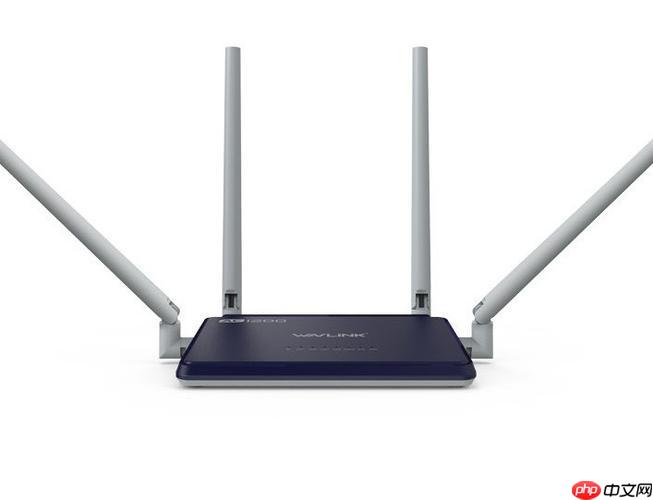
如果您希望优化华硕路由器的无线网络性能,使支持5G频段的设备能够优先连接到速度更快、干扰更少的网络,但发现设备仍自动连接在2.4G频段上,这通常是因为两个频段的SSID(无线名称)设置为了相同。以下是解决此问题并进行优化的步骤:
一、分开设置2.4G和5G频段的无线名称
将2.4GHz和5GHz频段的SSID设置为不同的名称,是实现5G优先连接最直接有效的方法。这样,您的设备会像识别两个独立的Wi-Fi网络一样,可以手动选择信号更强或速度更快的5G网络进行连接。
1、打开电脑或手机的浏览器,在地址栏输入 http://192.168.50.1 或访问 http://router.asus.com ,进入华硕路由器的登录界面。
2、输入您设置的管理员用户名和密码,登录到路由器的管理后台。
3、在管理界面中,找到并点击“无线网络”或“Wireless”选项。
4、进入2.4GHz无线网络设置页面,找到“网络名称 (SSID)”输入框,将其修改为一个易于识别的名称,例如“MyHome_2.4G”,然后点击“应用本页面设置”保存更改。
5、返回无线网络主菜单,切换至5GHz无线网络设置页面,同样找到“网络名称 (SSID)”输入框,将其修改为另一个名称,例如“MyHome_5G”,确保与2.4G的名称不同,最后点击“应用本页面设置”完成设置。
二、启用5G频段优先功能(Band Steering)
对于支持MU-MIMO和Band Steering(频段引导)技术的华硕AX/BE系列路由器,开启此功能可以让路由器智能地引导兼容的双频设备连接到更优的5GHz频段,从而提升整体网络效率。
1、登录到华硕路由器管理后台,地址为 http://192.168.50.1 。
标签: 华硕路由器 5g优先 浏览器 电脑 路由器 路由 wi-fi 华硕






还木有评论哦,快来抢沙发吧~