
在当今数据驱动的世界中,数据的质量至关重要。然而,原始数据往往混乱不堪,包含各种错误、不一致性和冗余信息。数据清洗是将这些杂乱数据转化为可用信息的过程,对于商业决策、数据分析和报告至关重要。Microsoft Excel作为一款强大的电子表格软件,被广泛应用于数据处理。而Excel Copilot的出现,为数据清洗带来了革命性的变革。它利用人工智能技术,简化了复杂的数据清洗任务,让用户能够更高效地处理数据,释放数据的真正价值。 本文将深入探讨Excel Copilot在数据清洗方面的应用,通过多个实际案例,展示如何利用Copilot轻松解决常见的数据清洗难题。无论您是数据分析师、商业用户还是Excel新手,都能从中获得实用的技巧和方法,提升数据处理能力,从而更好地利用数据驱动业务增长。
核心要点
了解Excel Copilot如何简化数据清洗流程。
掌握使用Copilot分割姓名、提取月份等实用技巧。
学习如何利用Copilot清洗包含字母和数字的混合数据。
探索Copilot在提取特定字符方面的应用。
通过实际案例,掌握Copilot在各种数据清洗场景中的应用。
Excel Copilot数据清洗功能概览
什么是Excel Copilot?
excel copilot是microsoft excel中的一项强大功能,它利用人工智能技术,旨在简化和自动化各种数据处理任务,特别是数据清洗。通过copilot,用户可以使用自然语言提示,让excel自动执行复杂的数据转换、格式化和清洗操作,从而节省大量时间和精力。
☞☞☞AI 智能聊天, 问答助手, AI 智能搜索, 免费无限量使用 DeepSeek R1 模型☜☜☜
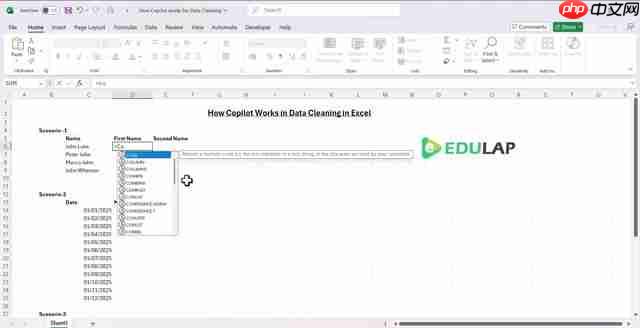
Copilot的核心优势在于其智能化和易用性。用户无需编写复杂的公式或VBA代码,只需通过简单的提示,即可完成各种数据清洗任务。这使得数据清洗变得更加高效、便捷,即使对于Excel新手,也能轻松上手。
Excel Copilot可以执行多种数据清洗任务,包括:
- 数据分割: 将一列包含多个信息的数据分割成多列,例如将姓名分割成姓氏和名字。
- 数据提取: 从文本字符串中提取特定信息,例如从日期中提取月份名称。
- 数据转换: 将数据从一种格式转换为另一种格式,例如将文本转换为数字。
- 数据清理: 移除数据中的错误、不一致性和冗余信息,例如移除文本字符串中的字母字符。
通过这些功能,Excel Copilot可以帮助用户快速、高效地清洗数据,为后续的数据分析和利用奠定坚实的基础。它极大地提升了数据处理效率,让用户能够更专注于从数据中提取有价值的见解,从而驱动业务增长。
Excel Copilot的核心价值
提升数据处理效率
Excel Copilot通过自动化数据清洗任务,极大地提升了数据处理效率。用户无需花费大量时间编写公式或VBA代码,只需通过简单的提示,即可完成复杂的数据转换、格式化和清洗操作。这使得数据清洗变得更加高效、便捷,让用户能够更专注于从数据中提取有价值的见解,从而驱动业务增长。Excel Copilot提供强大的批量处理能力,可以一次性处理大量数据,节省用户大量的时间和精力。
降低数据处理门槛
Excel Copilot降低了数据处理的门槛,让更多的人能够参与到数据分析中来。用户无需具备专业的编程知识,只需掌握基本的Excel操作和自然语言表达能力,即可使用Copilot完成各种数据清洗任务。这使得数据分析不再是专业人士的专属,而是成为了每个人的工具。Excel Copilot通过自然语言交互,使得用户能够更加直观地理解和操作数据,降低了学习成本,提高了用户的使用体验。
提高数据质量
Excel Copilot能够有效地提高数据质量,为后续的数据分析和利用奠定坚实的基础。通过Copilot,用户可以快速、准确地移除数据中的错误、不一致性和冗余信息,确保数据的准确性和可靠性。Excel Copilot提供多种数据验证和纠错功能,可以帮助用户及时发现和修复数据中的问题,从而提高数据质量。
使用Excel Copilot进行数据清洗的操作指南
场景一:使用Excel Copilot分割姓名
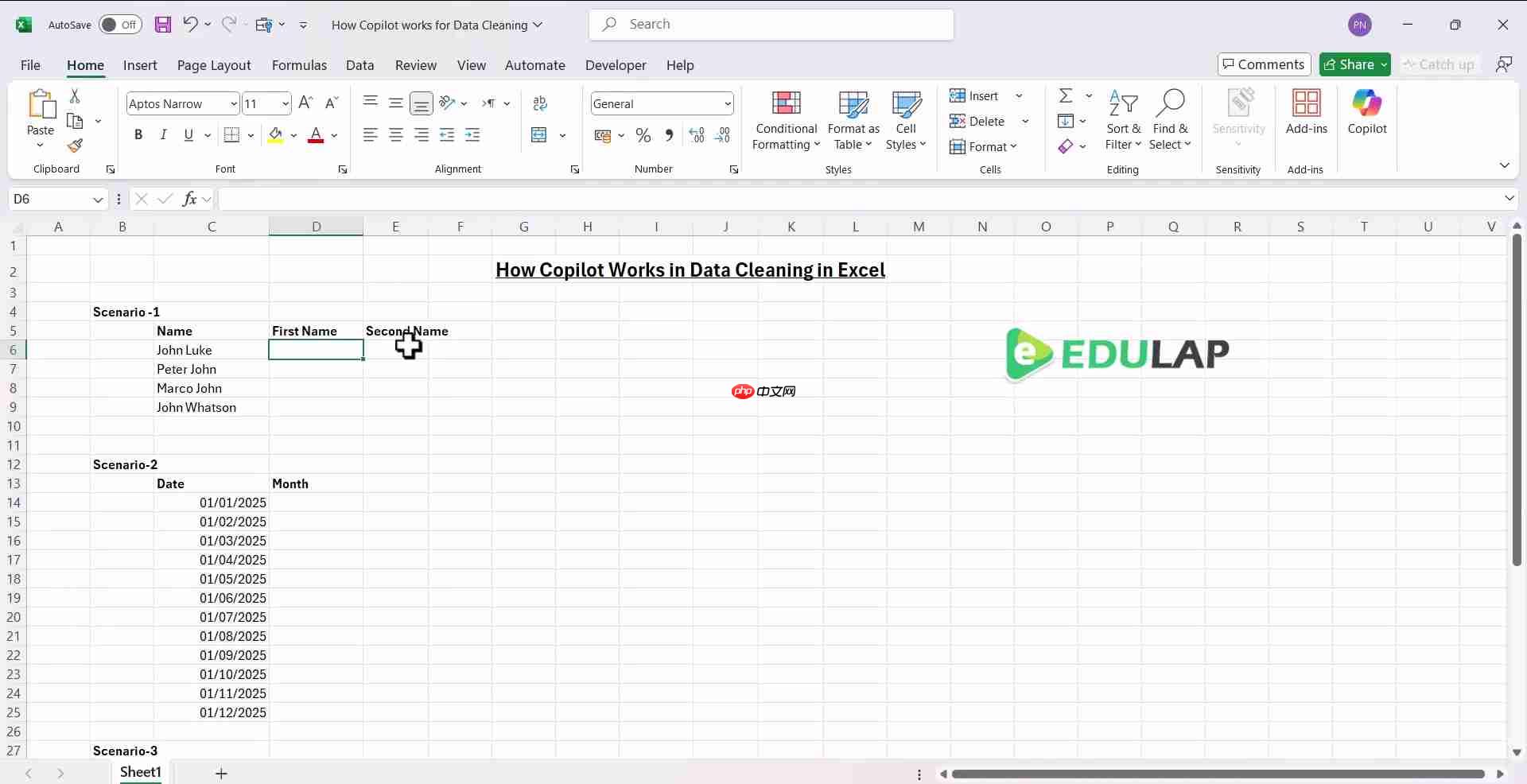
在实际工作中,我们经常会遇到将姓名存储在同一列中的情况,但为了方便数据分析和管理,我们需要将姓名分割成姓氏和名字两列。传统的做法是使用“文本分列”功能或者编写复杂的公式,但这些方法都比较繁琐,需要一定的Excel技巧。而使用Excel Copilot,可以轻松实现姓名分割。
操作步骤:
- 选择目标单元格: 在Excel表格中,选择你想要存放名字的单元格,即“名字”那一列的第一个单元格。
- 输入Copilot公式: 在选中的单元格中输入公式“=Copilot(“提取名字”,C6)”,其中C6是包含完整姓名的单元格。请确保使用英文状态下的双引号。
- 确认公式: 按下回车键,Excel Copilot会自动分析姓名数据,并将名字提取到目标单元格中。
- 批量应用: 将鼠标移动到已填充名字的单元格右下角,当鼠标变成黑色十字时,向下拖动,即可将公式应用到该列的所有单元格。Excel Copilot会自动提取所有姓名中的名字。
- 提取姓氏: 在“姓氏”一列的第一个单元格中输入公式“=Copilot(“提取姓氏”,C6)”,按下回车键,即可提取姓氏。然后,同样使用批量应用的方法,将公式应用到该列的所有单元格。
通过以上简单的步骤,我们就可以使用Excel Copilot轻松地将姓名分割成姓氏和名字两列,无需编写复杂的公式,大大提高了数据处理效率。
| 姓名 | 名字 | 姓氏 |
|---|---|---|
| John Luke | John | Luke |
| Peter John | Peter | John |
| Marco John | Marco | John |
| John Whatson | John | Whatson |
场景二:使用Excel Copilot提取月份名称
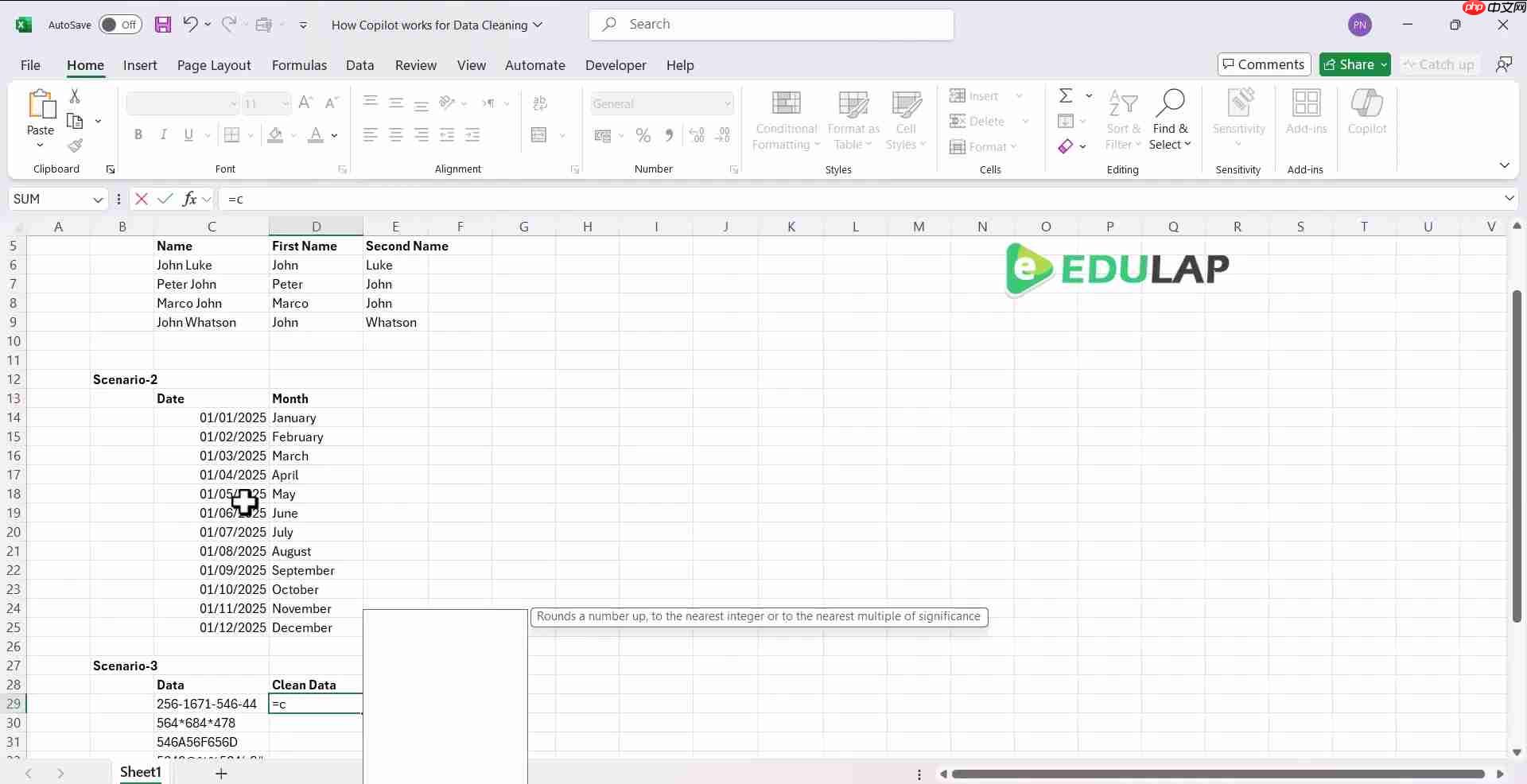
在处理日期数据时,我们可能需要从日期中提取月份名称,以便进行按月份的统计分析。传统的做法是使用TEXT函数或者MONTH函数,但这些方法都需要记忆复杂的函数语法。而使用Excel Copilot,可以通过自然语言提示,轻松提取月份名称。
操作步骤:
- 选择目标单元格: 在Excel表格中,选择你想要存放月份名称的单元格,即“月份”那一列的第一个单元格。
- 输入Copilot公式: 在选中的单元格中输入公式“=Copilot(“提取月份名称”,C14)”,其中C14是包含日期数据的单元格。请确保使用英文状态下的双引号。
- 确认公式: 按下回车键,Excel Copilot会自动分析日期数据,并将月份名称提取到目标单元格中。
- 批量应用: 将鼠标移动到已填充月份名称的单元格右下角,当鼠标变成黑色十字时,向下拖动,即可将公式应用到该列的所有单元格。Excel Copilot会自动提取所有日期中的月份名称。
通过以上简单的步骤,我们就可以使用Excel Copilot轻松地从日期数据中提取月份名称,无需记忆复杂的函数语法,大大提高了数据处理效率。 Excel Copilot提取的月份名称将以文本格式呈现,方便后续的统计分析和可视化。
标签: excel 人工智能 工具 ai microsoft 数据可视化 数据清洗 常见问题 excel表格 2025 exce






还木有评论哦,快来抢沙发吧~