
摩托罗拉手机微信安装失败因存储不足,需清理缓存、残留文件及数据:一、设置中清除微信缓存与数据;二、手动删除/sdcard/Tencent/MicroMsg等文件夹;三、用Moto存储优化工具自动清理;四、迁移媒体至SD卡;五、ADB命令强制清空数据。
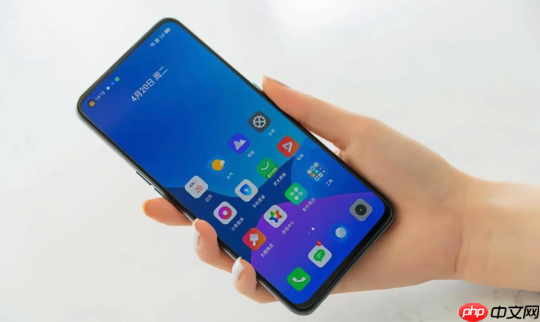
如果您在摩托罗拉手机上安装微信时提示“存储空间不足”或安装失败,则可能是系统存储被缓存、残留文件或旧版应用数据占满。以下是清理存储并重新安装微信的具体操作步骤:
一、清除微信残留数据与缓存
卸载微信后,其用户数据、聊天记录缓存及临时文件仍可能保留在内部存储中,占用数百MB至数GB空间。彻底清除这些残留内容可释放关键空间,并避免新版本安装冲突。
1、进入手机「设置」→「应用」或「应用管理」。
2、在应用列表中找到「微信」(若已卸载,可点击右上角三点→「显示系统应用」,搜索「微信」或查看「已卸载应用」)。
3、点击进入微信应用信息页,依次点击「存储」→「清除缓存」→「清除数据」。
4、如提示「删除所有数据」,确认执行;此操作不会影响已备份至电脑或云端的聊天记录。
二、手动删除微信专属文件夹
安卓系统中,微信会在内部存储生成多个固定命名文件夹,即使卸载也不会自动删除。这些文件夹常驻于 /sdcard/ 和 /Android/data/ 目录下,需手动定位并移除。
1、打开手机「文件管理器」应用(如摩托罗拉自带的「文件」或第三方工具如Solid Explorer)。
2、依次进入路径:/sdcard/Tencent/MicroMsg/,长按该文件夹选择「删除」。
3、返回上级目录,进入 /sdcard/WeiXin/(部分旧版本创建),一并删除。
4、再进入 /Android/data/com.tencent.mm/,删除整个 com.tencent.mm 文件夹(需授予文件管理器存储权限)。
三、使用摩托罗拉内置存储优化工具
摩托罗拉部分机型(如Moto G系列、Edge系列)预装「Moto智能助手」或「存储清理」模块,可自动识别大文件、重复照片及微信缓存,比手动操作更精准高效。
1、打开「设置」→「电池和性能」→「存储」(或直接搜索「存储」)。
2、点击「清理建议」或「释放空间」,等待扫描完成。
标签: 微信 摩托罗拉手机 android edge 电脑 安卓 工具 usb






还木有评论哦,快来抢沙发吧~