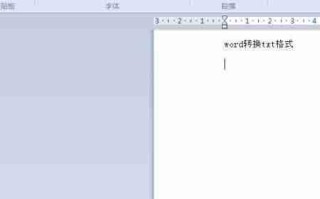
Word转TXT格式转换 在word文档完成编辑后,如需将其转为简洁的txt纯文本格式,操作非常便捷。只需利用“另存为”功能,并指定保存类型为“纯文本(*.txt)”,即可高效完成格式转换,满足日常使用需求。 1、 启动并打开... admin 2025-12-16 25 #word #编码 #word文档
World插入图片教程 word中插入图片的详细步骤指南 1、 打开Word文档 2、 在菜单栏选择“插入”→“图片”,然后从本地选取目标图像并确认插入 3、 选中已插入的图片,在“图片格式”选项卡中点击“位置”... admin 2025-12-16 27 #word #word文档
Excel如何批量生成工资条?Excel工资条制作的两种绝佳方法【HR必备】 可利用Excel内置功能批量生成工资条:一是用Word邮件合并结合Excel数据源,适合精细排版与打印;二是用Excel公式与分隔行法,在表内直接生成带分隔线的工资条,便于查看与分析。 如果您需要为... admin 2025-12-16 33 #word #excel #macbook #mac #ai #macos #microsoft #word文档 #cos
WORD如何设置奇偶页不同的页眉_WORD设置奇偶页不同页眉步骤【设置】 必须启用“奇偶页不同”选项并分别编辑奇偶页页眉:先双击页眉进入编辑,勾选“设计”选项卡中的“奇偶页不同”;再分别在第1页(奇数)和第2页(偶数)页眉输入不同内容;若含多节,需逐节取消“链接到前一节”并... admin 2025-12-15 33 #word办公软件 #word #工具 #word文档
学习通网页版学生登录入口_学习通官方电脑版首页 学习通网页版学生登录入口为https://www.chaoxing.com,支持高校统一认证、手机号/学号/微信扫码登录,具备HTTPS加密、设备指纹识别及异常访问二次验证等安全机制。 学习通网页版... admin 2025-12-15 26 #php #word #微信 #电脑 #ppt #pdf #wi-fi #邮箱 #热点 #word文档 #地理位置 #回流
Word修订模式怎么用?Word审阅与跟踪修订功能使用指南【协作必备】 需启用Word修订模式跟踪多人编辑痕迹。在“审阅”选项卡开启“修订”,通过“显示标记”选择视图,“修订选项”自定义颜色,用“上一条/下一条”浏览,右键或“更改”组接受/拒绝单个修订,最后批量接受或拒绝... admin 2025-12-15 20 #word修订 #审阅跟踪 #word #windows #macbook #工具 #mac #ai #macos #win #word文档
Word如何设置打印区域?Word文档局部内容打印方法【实用】 在Word中打印特定部分有四种方法:一、旧版用“设置打印区域”;二、通用法选中内容后打印所选内容;三、插分节符后按节号打印;四、另存为新文档再打印。 如果您希望在Word文档中仅打印特定部分而非整篇... admin 2025-12-15 27 #word #打印机 #microsoft #word文档
WORD如何给文字添加渐变填充色_WORD给文字添加渐变填充色途径【技巧】 Word中可为文字设置渐变填充:一、用“文本填充”选预设渐变;二、通过“设置文本效果格式”自定义渐变参数;三、用无边框文本框间接实现;四、以半透明渐变图片叠加模拟效果。 如果您在Word文档中希望让... admin 2025-12-15 34 #word办公软件 #word #word文档
Word怎么删除空白页?强迫症必看,一秒解决删不掉的顽固空白页 无法删除的空白页通常由隐藏段落标记、分页符、分节符或段落格式异常引起,可通过快捷键清除、符号专项清理、段落格式重置、导航窗格定位及表格图片调整五步解决。 如果您在编辑Word文档时遇到无法删除的空白... admin 2025-12-15 22 #word #macbook #mac #ai #macos #word文档 #cos
word文档中的书签功能如何使用_Word书签功能使用方法 1、通过“插入”选项卡添加书签可标记文档位置,书签名称需避免空格与特殊字符;2、在“书签”对话框中可查看、删除或跳转书签,并控制是否显示虚线框;3、使用Ctrl+G打开“定位”选项卡,选择书签后点击“... admin 2025-12-15 20 #word #windows #win #windows 11 #word文档