
必须登录同一谷歌账户并开启Web和App活动及Chrome浏览历史同步,才能实现跨设备谷歌搜索历史共享;具体需在myactivity.google.com开启活动记录,在Chrome设置中启用同步并勾选“浏览历史”,再通过“来自其他设备的标签页”查看或myactivity.google.com统一管理。
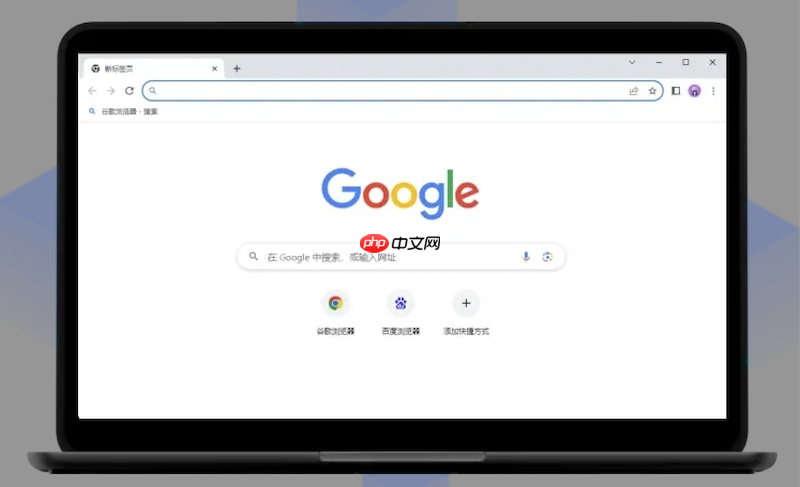
如果您在一台设备上使用谷歌搜索后,希望在另一台设备上也能看到相同的搜索历史记录,则必须确保谷歌账户已登录且搜索历史同步功能处于启用状态。以下是实现该目标的具体操作步骤:
一、确认并开启谷歌账户的Web与App活动记录
谷歌搜索历史的跨设备同步依赖于“Web和App活动”这一核心隐私设置。该设置控制是否将您的搜索行为、浏览记录等数据上传至谷歌服务器,并在其他设备上可用。若该功能关闭,所有设备上的搜索历史将完全独立,无法互通。
1、在任意已登录谷歌账户的设备上,打开浏览器访问 https://myactivity.google.com。
2、点击页面右上角的齿轮图标,选择“管理活动设置”。
3、找到“Web和App活动”选项,确保其开关为开启状态。
4、勾选“包含Chrome浏览记录和活动”子选项(如存在),以确保Chrome中的搜索行为被纳入同步范围。
5、点击“保存”完成设置。
二、在Chrome浏览器中启用同步并包含浏览历史
即使Web和App活动已开启,Chrome浏览器本地仍需明确启用同步功能,并将“浏览历史”纳入同步项,否则搜索历史不会在Chrome设备间自动拉取或推送。
1、在电脑端Chrome中,点击右上角三点菜单 → “设置”。
2、左侧点击“同步和Google服务”,确认已登录正确谷歌账户。
3、点击“管理同步”,选择“选择要同步的内容”。
4、在列表中找到并开启“浏览历史”开关,同时建议保持“书签”“密码”“设置”等关联项开启以保障一致性。
5、关闭设置页面,系统将自动开始同步历史数据。
三、在手机Chrome中验证并调用其他设备的搜索历史
同步生效后,您可在移动设备上直接查看和跳转至其他设备曾执行的谷歌搜索,无需手动复制粘贴链接。该功能依托Chrome内置的“来自其他设备的标签页”机制,而搜索历史条目通常以谷歌搜索结果页URL形式存在于历史记录中。
1、在Android或iPhone的Chrome应用中,点击右下角“切换标签页”按钮(两个重叠方块)。
标签: 谷歌搜索 python android go windows 浏览器 app 谷歌 电脑 iphone youtube






还木有评论哦,快来抢沙发吧~