
可通过SMB共享、隔空投送或第三方云存储实现iPhone 14 Pro与电脑无线传输。首先,在Windows上设置SMB共享文件夹并记下IP地址,iPhone通过“文件”App连接该服务器并登录账户即可传输;其次,若使用Mac,可开启隔空投送,将iPhone与Mac靠近,通过分享按钮选择设备直接发送;最后,若无局域网条件,可借助OneDrive、Google Drive等云服务中转,先上传再从电脑下载。三种方式均无需数据线。
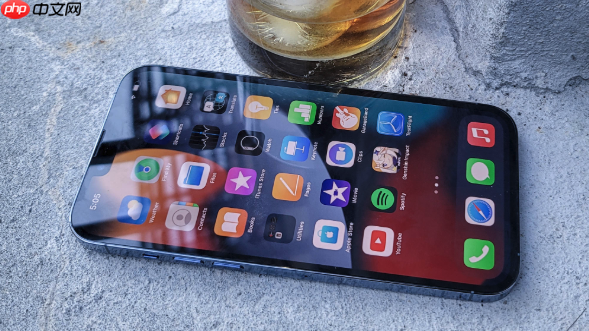
如果您希望将iPhone 14 Pro“文件”App中的内容无线传输到电脑,而不想依赖数据线或iCloud的自动同步,可以通过在局域网内创建共享来实现直接访问和传输。以下是几种有效的操作方案:
一、通过Windows电脑创建SMB共享文件夹
此方法通过在Windows电脑上设置一个网络共享文件夹,让iPhone 14 Pro通过“文件”App直接访问并存入文件,实现从手机到电脑的无线传输。
1、在Windows电脑上新建一个文件夹,例如命名为“iPhone_Share”。
2、右键点击该文件夹,选择“属性”,进入“共享”选项卡,点击“高级共享”。
3、勾选“共享此文件夹”,然后点击“权限”按钮,在弹出的窗口中添加“Everyone”用户,并赋予“完全控制”、“更改”和“读取”权限。
4、点击“应用”并确认所有设置。记下电脑的IPv4地址,可在“控制面板”的网络设置中找到。
5、在iPhone 14 Pro上,打开“文件”App,点击右上角的“…”(更多)按钮,选择“连接服务器”。
6、在服务器地址栏输入smb://加上您记下的电脑IPv4地址,例如:smb://192.168.1.100,然后点击“连接”。
7、选择“注册用户”,输入您的Windows电脑登录时使用的账户名和密码,点击“下一步”。
8、成功连接后,您就可以在“文件”App中看到共享文件夹,直接将需要传输的文件拖拽或复制进去即可。
二、使用Mac电脑的隔空投送功能
隔空投送利用蓝牙和Wi-Fi技术,在苹果设备之间创建一个安全的点对点网络,可以快速、无损地传输文件,无需互联网连接,非常适合在iPhone 14 Pro和Mac电脑之间传输“文件”App中的内容。
1、确保iPhone 14 Pro和Mac电脑都已开启蓝牙和Wi-Fi,并且两者距离在1米以内。
2、在iPhone 14 Pro上,从屏幕右上角向下滑动打开控制中心,长按网络设置模块(包含Wi-Fi和蓝牙的图标),点击“隔空投送”。
3、将隔空投送的可见性设置为“所有人”或“仅限联系人”。
标签: 苹果手机 go windows 浏览器 app 云服务 电脑 iphone 苹果 mac wi-fi win googl






还木有评论哦,快来抢沙发吧~