
在iPhone设置中开启“屏幕使用时间”即可查看当日及7天内详细使用数据,包括总时长、拿起次数、通知数、各App使用时长与频次、网站访问记录,并支持日/周视图切换和多日对比。
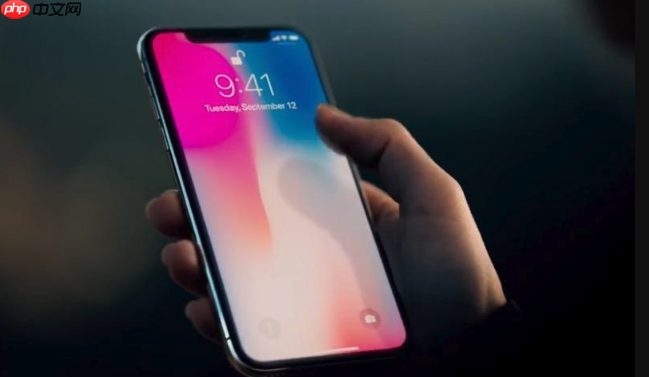
直接在“设置”里打开“屏幕使用时间”,就能看到当天和过去7天的详细使用数据。
找到屏幕使用时间入口
进入 iPhone 的设置 → 向下滚动找到并点击屏幕使用时间。如果这是你第一次打开,系统会提示你开启并开始统计,点“继续”即可。开启后,首页顶部就会显示今日屏幕使用总时长,包括拿起手机次数、通知数量等基础信息。
查看每日具体使用情况
- 在“屏幕使用时间”主页面,直接看顶部的“今天”栏,就是当前日期的实时使用时长(会动态更新)
- 向下滑动,找到“查看所有活动” → 点击进入后可切换查看“日”或“周”视图
- 选择某一天,能看到该日每款 App 的使用时长、使用频次,以及你在哪些网站花了时间
快速对比多日数据
在“查看所有活动”页面,左右滑动时间轴,就能快速翻阅过去7天的每日报告。比如想比对周末和工作日的区别,只需滑到对应日期,顶部数字和下方 App 排名一目了然。
标签: 苹果手机 屏幕使用时间 app iphone 工具 苹果 区别
版权声明:除非特别标注,否则均为本站原创文章,转载时请以链接形式注明文章出处。






还木有评论哦,快来抢沙发吧~