
在当今数据驱动的世界中,高效地处理和分析数据变得至关重要。Microsoft Excel 作为一款强大的电子表格软件,被广泛应用于各个行业。VLOOKUP 函数,作为 Excel 中最常用的查找函数之一,能够帮助用户快速地从大量数据中提取所需信息。然而,传统的 VLOOKUP 函数也存在一些局限性,例如需要手动指定查找范围、容易出错等。 随着人工智能(AI)技术的快速发展,我们可以利用 AI 来增强 VLOOKUP 函数的功能,使其更加智能、高效。本指南将带你从 VLOOKUP 的基础知识入手,逐步探索如何利用 AI 来简化 VLOOKUP 的操作,提高数据分析的准确性。无论你是一位 Excel 初学者,还是希望提升数据分析技能的专业人士,本指南都将为你提供有价值的见解和实用的技巧。 通过学习本指南,你将能够掌握 AI 辅助下的 VLOOKUP 函数应用,轻松应对各种复杂的数据查找场景,提高工作效率,成为一名 Excel 数据分析专家。
核心要点
理解 VLOOKUP 函数的基本原理和语法。
学习如何利用 AI 助手简化 VLOOKUP 公式的编写。
掌握 AI 辅助下 VLOOKUP 函数在各种实际场景中的应用。
探索使用 INDEX 和 MATCH 函数替代 VLOOKUP 的方法。
了解如何解决 VLOOKUP 函数中常见的错误和问题。
学习如何处理跨表格和多条件查找。
掌握嵌套 VLOOKUP 的使用方法。
理解 VLOOKUP 的局限性,以及如何通过 AI 辅助克服这些限制。
VLOOKUP 基础:掌握数据查找的基石
VLOOKUP 函数简介
vlookup,全称为 vertical lookup,即纵向查找。它是 excel 中一个强大的函数,用于在表格或区域中按列查找值,并返回同一行中指定列的内容。
VLOOKUP 函数的基本语法如下:
=VLOOKUP(lookup_value, table_array, col_index_num, [range_lookup])
- lookup_value:要查找的值,即你需要在表格中搜索的内容。它可以是数字、文本字符串或单元格引用。
- table_array:要搜索的数据区域,即包含查找值和返回值的表格或区域。请确保查找值位于该区域的第一列。
- col_index_num:包含返回值的列号,即你希望返回的数据位于表格区域的第几列。第一列的列号为 1。
- range_lookup:一个可选参数,用于指定查找方式。如果设置为 TRUE 或省略,则 VLOOKUP 将查找近似匹配;如果设置为 FALSE,则 VLOOKUP 将查找精确匹配。
了解 VLOOKUP 的查找规则至关重要:
- VLOOKUP 始终在
table_array的第一列中查找lookup_value。 - 如果
range_lookup设置为 TRUE 或省略,且 VLOOKUP 找不到精确匹配,它将查找小于lookup_value的最大值。 - 如果
range_lookup设置为 FALSE,且 VLOOKUP 找不到精确匹配,它将返回 #N/A 错误。
准备数据:表格格式的重要性
在使用 VLOOKUP 函数之前,确保你的数据以表格格式组织,这对于提高查找效率和准确性至关重要。
☞☞☞AI 智能聊天, 问答助手, AI 智能搜索, 免费无限量使用 DeepSeek R1 模型☜☜☜
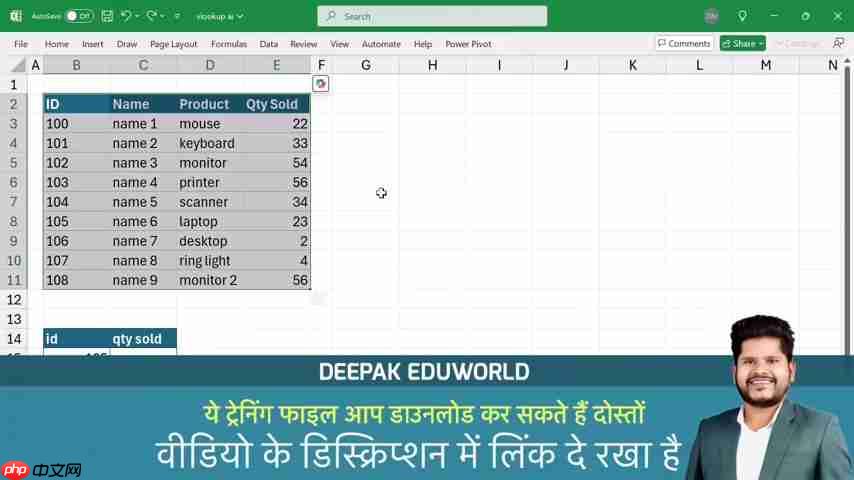
你可以使用 Ctrl + T 快捷键将数据转换为表格格式。 在弹出的“创建表”对话框中,勾选“表包含标题”选项,然后点击“确定”。
将数据转换为表格格式的优势:
-
动态范围:表格会自动调整大小以适应新增或删除的数据,无需手动更新 VLOOKUP 函数中的
table_array参数。 - 易于引用:可以使用表格名称和列标题来引用数据,使公式更易于阅读和理解。
- 简化 AI 提示:通过将数据转换为表格,你可以更轻松地向 AI 助手描述你的数据结构,从而获得更准确的 VLOOKUP 公式。 例如,你可以简单地告诉 AI 助手:“在名为 ‘Table1’ 的表格中查找…”,而无需指定具体的单元格范围。
第一个 VLOOKUP 公式:AI 辅助
现在,让我们使用 AI 助手编写第一个 VLOOKUP 公式。
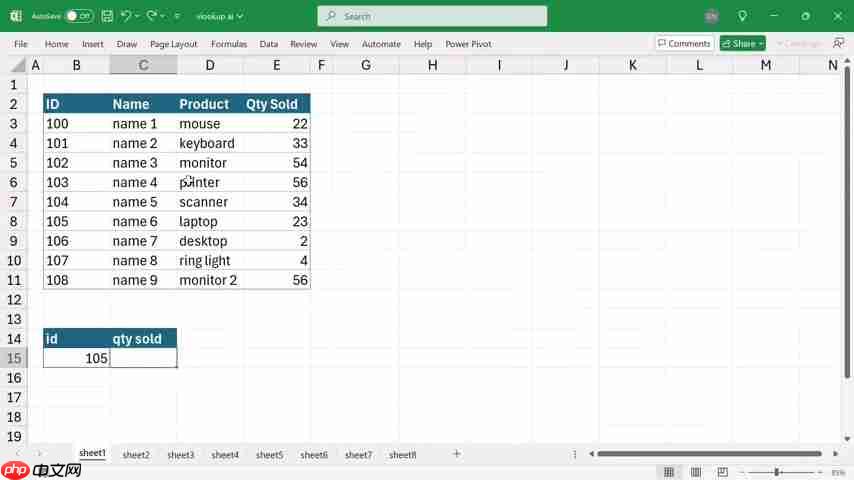
在本例中,我们希望根据 ID 查找对应的 Quantity Sold。
步骤如下:
-
描述需求: 使用清晰简洁的语言向 AI 助手描述你的需求。例如:“在 ‘Sheet1’ 的 ‘Table1’ 表格中,查找 ID 为 B15 单元格中的值,并返回 Quantity Sold 列对应的值。”
-
获取公式: AI 助手将根据你的描述生成 VLOOKUP 公式。例如:
=VLOOKUP(B15, Table1, 4, FALSE) -
复制并粘贴: 将 AI 助手生成的公式复制到 Excel 单元格中。
-
验证结果: 输入 ID 值,验证 VLOOKUP 函数是否返回正确的结果。
提示:
- 尽可能详细地描述你的需求,以便 AI 助手能够生成更准确的公式。
- 检查 AI 助手生成的公式,确保其符合你的预期。
- 根据实际情况调整公式中的参数,例如表格名称、列号等。
增强版VLOOKUP:玩转AI,解锁数据查找新姿势
跨表 VLOOKUP:AI 助力数据整合
当数据分散在多个表格中时,我们需要进行跨表 VLOOKUP。
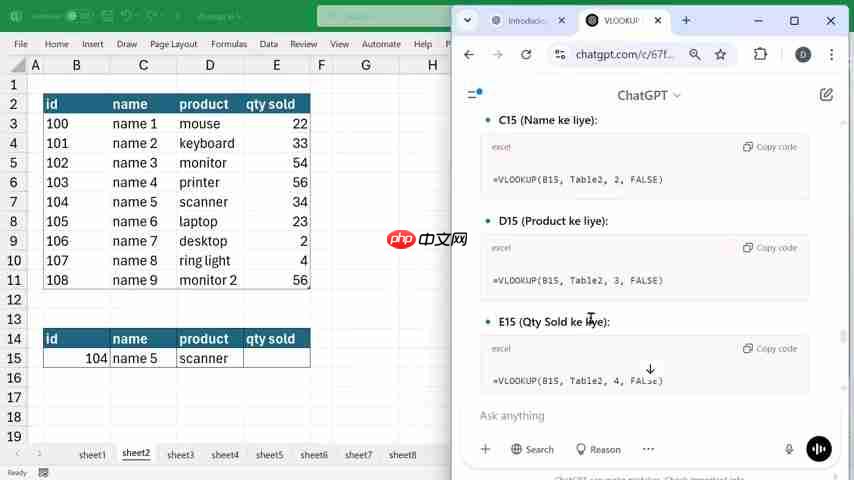
AI 助手可以帮助我们轻松地处理这种情况。
步骤如下:
-
描述数据结构:向 AI 助手描述每个表格的结构,包括表格名称、列标题等。例如:“’Sheet1’ 的 ‘Table1’ 表格包含 ID、Name、Product 和 Quantity Sold 列;’Sheet2’ 的 ‘Table2’ 表格包含 ID、Name、Price 和 Category 列。”
-
描述查找需求:清晰地描述你的查找需求,例如:“在 ‘Sheet2’ 中,根据 ‘Sheet1’ 的 B15 单元格中的 ID 值,查找对应的 Name、Product 和 Quantity Sold。”
-
获取公式:AI 助手将生成包含多个 VLOOKUP 函数的公式,以从不同的表格中提取数据。
-
复制并粘贴:将 AI 助手生成的公式复制到 Excel 单元格中。
标签: excel go 人工智能 工具 office ai chatgpt microsoft gpt 区别 常见问题
版权声明:除非特别标注,否则均为本站原创文章,转载时请以链接形式注明文章出处。






还木有评论哦,快来抢沙发吧~