
在信息爆炸的时代,如何有效地管理和利用个人知识变得至关重要。Claude 是一款强大的 AI 助手,而 Obsidian 是一款灵活的个人知识管理系统。将两者结合,可以创建一个 AI 驱动的个人知识管理系统,帮助你更好地组织、连接和利用你的知识,从而提高研究效率和获得更深入的洞察力。 本文将详细介绍如何连接 Claude 和 Obsidian,并提供实用的技巧和案例,助你打造一个高效的个人知识管理系统。无论你是研究人员、学生还是知识工作者,都可以从中受益,将你的思维提升到新的水平。
关键要点
了解 Claude 和 Obsidian 的核心功能及其在知识管理中的作用。
学习如何设置 Claude Desktop 应用并安装必要的 Python 包。
掌握配置 Obsidian REST API 插件的步骤。
探索如何使用 Claude 创建和连接 Obsidian 中的笔记。
了解如何使用 PARA 方法组织 Obsidian 笔记。
学习如何将 Claude 集成到你的知识管理工作流程中。
连接 Claude 和 Obsidian:提升你的知识管理
Claude 和 Obsidian 的强大组合
obsidian 是一款强大的本地 markdown 笔记软件,拥有灵活的组织方式和强大的知识图谱功能。claude 则是一款由 anthropic 开发的 ai 助手,可以进行对话、生成文本、总结内容等多种任务。将 claude 和 obsidian 结合,可以创建一个 ai 驱动的个人知识管理系统,实现以下目标:
-
自动化知识连接: Claude 可以自动分析 Obsidian 中的笔记,识别关键概念和关系,并创建连接,从而构建更完整的知识图谱。
☞☞☞AI 智能聊天, 问答助手, AI 智能搜索, 免费无限量使用 DeepSeek R1 模型☜☜☜
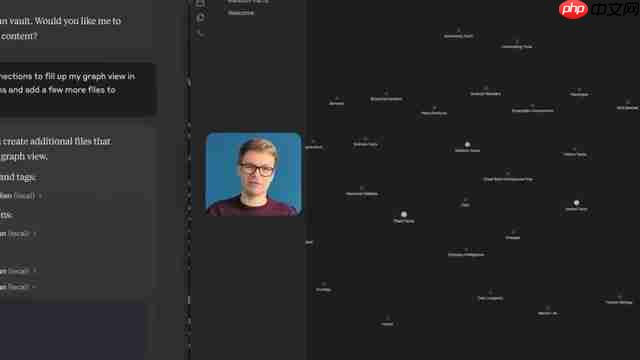
这能帮助你发现隐藏的联系,获得更深入的洞察力。
- 提升研究效率: Claude 可以快速总结笔记内容,提取关键信息,并生成新的笔记,从而节省大量研究时间。 你无需手动整理信息,Claude 可以帮你完成。
- 激发创新思维: Claude 可以根据你的笔记生成新的想法和观点,帮助你突破思维定势,激发创新思维。你的笔记不再是静态的知识存储,而是成为一个动态的灵感来源。
总之,Claude 和 Obsidian 的结合,可以帮助你更好地管理和利用个人知识,提高研究效率,获得更深入的洞察力,并激发创新思维。这是一个强大的组合,值得每一个知识工作者尝试。
为了实现 Claude 和 Obsidian 的连接,需要进行一些设置。以下步骤将指导你完成设置过程。
准备工作:安装 Claude Desktop 和 Python 环境
要连接 Claude 和 Obsidian,首先需要确保满足以下条件:
-
Claude Desktop 应用: 你需要安装 Claude 的桌面应用程序,因为 MCP 服务器需要在桌面应用环境下运行。
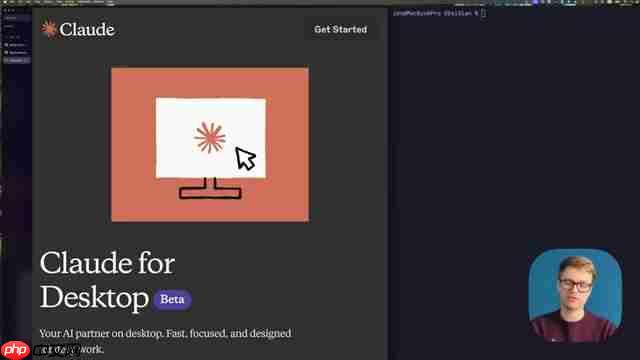
请注意,Web 客户端不支持此功能。
-
Python 环境: 确保你的系统上安装了 Python。你可以从 Python 官网下载并安装最新版本的 Python。
-
UV 包管理器: UV 是一个快速的 Python 包管理器,用于安装 MCP 服务器所需的依赖项。你可以使用以下命令安装 UV:
curl -LsSf https://astral.sh/uv/install.sh | sh
登录后复制
或者,你也可以使用 pip 安装 UV:
pip install uv
登录后复制
安装完成后,请确保 UV 命令可以正常运行。
-
Obsidian REST API 插件: Obsidian 默认没有提供 REST API 接口,需要安装第三方插件来开启。我们将在后续步骤中详细介绍如何安装和配置该插件。
安装 UV 包管理器的步骤:
- 打开终端: 在 macOS 或 Linux 系统中,打开终端应用程序。
-
运行安装命令: 复制并粘贴以下命令到终端中,然后按下回车键:
curl -LsSf https://astral.sh/uv/install.sh | sh
登录后复制
这个命令会下载并运行 UV 的安装脚本。
- 等待安装完成: 安装过程可能需要几分钟,请耐心等待。
-
验证安装: 安装完成后,在终端中输入
uv --version,如果显示 UV 的版本号,则表示安装成功。
在安装 Python 环境和 UV 包管理器之后,你就可以开始配置 Obsidian REST API 插件了。
配置 Obsidian REST API 插件
为了使 Claude 能够与 Obsidian 进行通信,需要安装并配置 Obsidian REST API 插件。
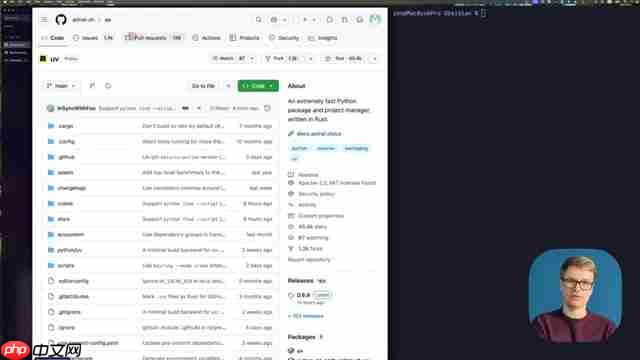
该插件允许 Claude 通过 REST API 接口访问 Obsidian 中的笔记。
安装 Obsidian REST API 插件的步骤:
- 打开 Obsidian: 启动 Obsidian 应用程序。
- 打开设置: 点击 Obsidian 窗口左下角的齿轮图标,打开设置面板。
- 进入社区插件: 在设置面板中,点击“社区插件”选项。
- 启用社区插件: 如果你之前没有启用过社区插件,需要先点击“关闭安全模式”按钮,然后点击“开启社区插件”按钮。
- 浏览插件: 点击“浏览”按钮,打开插件市场。
- 搜索 REST API 插件: 在插件市场中,搜索“Local REST API”插件。
- 安装插件: 找到“Local REST API”插件后,点击“安装”按钮。
- 启用插件: 安装完成后,点击“启用”按钮。
配置 Obsidian REST API 插件的步骤:
- 打开插件选项: 在 Obsidian 设置面板中,点击“社区插件”选项,找到“Local REST API”插件,然后点击“选项”按钮。
- 获取 API 密钥: 在插件选项页面中,你可以找到一个 API 密钥。复制这个密钥,稍后我们将使用它来配置 Claude。
配置完成后,就可以使用 Claude 来控制 Obsidian 了。
设置 MCP 服务器:连接 Claude 和 Obsidian 的桥梁
MCP(Model Context Protocol)服务器充当 Claude 和 Obsidian 之间的桥梁,
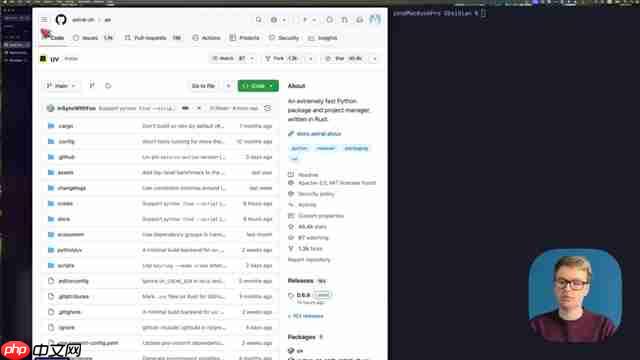
允许 Claude 通过 REST API 接口访问和操作 Obsidian 中的笔记。你需要下载 MCP 服务器的源代码,并进行一些配置。
下载 MCP 服务器源代码的步骤:
- 访问 GitHub 仓库: 打开 GitHub 仓库 MarkusPfunderstein/mcp-obsidian.
-
克隆仓库: 点击绿色的“Code”按钮,然后复制仓库的 URL。在终端中使用
git clone命令克隆仓库到本地:git clone https://github.com/MarkusPfunderstein/mcp-obsidian
登录后复制
请确保你已经安装了 Git。
-
进入仓库目录: 使用
cd命令进入克隆到本地的仓库目录:cd mcp-obsidian
登录后复制
下载完成后,就可以配置 MCP 服务器了。
配置 Claude Desktop 应用
配置 Claude Desktop 应用,需要进行以下操作:






还木有评论哦,快来抢沙发吧~