
diamond是一款功能强大的晶体结构绘图与分析工具,涵盖多项实用特性,适合进行精确的结构可视化操作。对于刚接触该软件的用户而言,熟悉基本绘图功能是入门的关键。本文将围绕diamond的核心绘图操作,简明扼要地介绍常用工具的使用方法,帮助初学者快速上手,提升绘图效率,为后续深入的结构解析奠定基础。
1、 与其他晶体建模软件类似,Diamond在晶格构建和结构展示方面表现出色,但其界面设计与操作逻辑具有独特性。本文聚焦于绘图功能的具体应用流程。启动Diamond后进入主界面,即可开始绘制目标材料的晶体模型。若已有cif格式的结构文件,只需将其直接拖入程序窗口,软件便会自动读取数据并生成对应的三维晶格结构,如图(1)所示。此方式操作简单、响应迅速,能即时呈现原子的空间排布情况。关于更全面的功能讲解,此前已有专题内容详细阐述,感兴趣的用户可参考相关教程链接获取更多信息。熟练掌握这些基础步骤,有助于高效开展晶体结构的可视化工作。
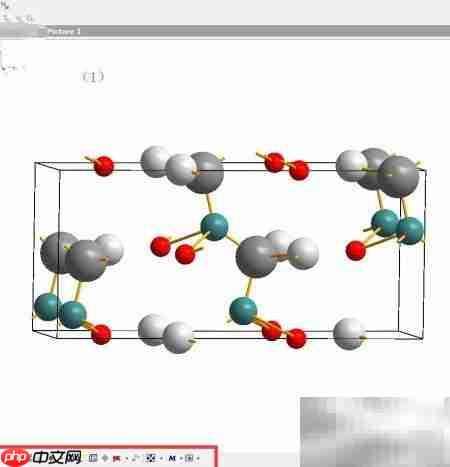
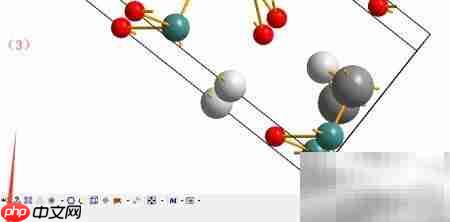
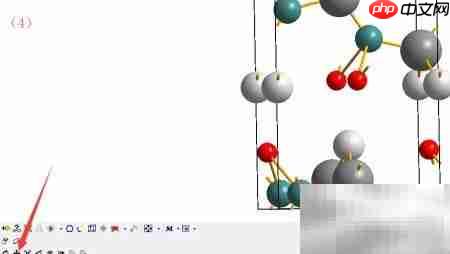
2、 观察界面布局可知,Diamond的绘图工具栏设置在窗口底部,区别于多数软件的传统顶部或侧边布局。如需对晶体模型进行三维旋转以观察不同视角,可点击工具栏中的旋转工具图标(见图2),从而实现全向自由转动。若仅需在平面内进行角度调整,则应选用其右侧的平面旋转按钮(图3)。此外,若想重新定位图形在视窗中的显示位置,只需激活移动工具(图4),然后通过鼠标拖拽即可完成平移操作,过程流畅且易于控制。
版权声明:除非特别标注,否则均为本站原创文章,转载时请以链接形式注明文章出处。






还木有评论哦,快来抢沙发吧~